[Tip & Trick] รวมเทคนิคการใช้ปากกา S Pen บน Samsung Galaxy Note 9 ที่คุณอาจจะยังไม่รู้มาก่อน!
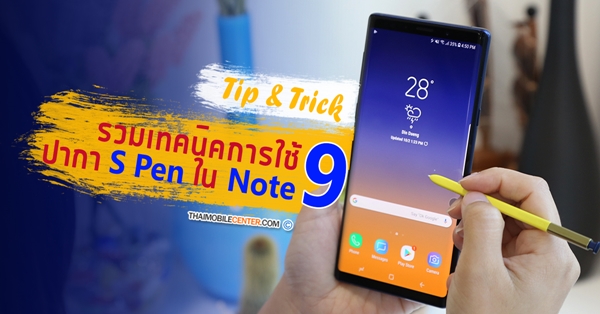
อย่างที่หลายท่านน่าจะทราบกันว่า ปากกา S Pen บน Samsung Galaxy Note 9 มือถือเรือธงรุ่นล่าสุดจาก Samsung มีการอัปเกรดครั้งใหญ่ด้วยการมาพร้อมกับแบตเตอรี่แบบ Super Capacitor ภายในตัว สามารถชาร์จผ่าน Galaxy Note 9 ได้ง่ายๆ เพียงแค่เสียบปากกาไว้ โดยการชาร์จแบตเตอรี่ให้เต็มแต่ละครั้งใช้เวลาไม่ถึงนาทีเท่านั้น รวมทั้งปากกา S Pen ของ Galaxy Note 9 ยัง รองรับการเชื่อมต่อ Bluetooth LE ในตัว ซึ่งเป็นระบบบลูทูธที่ใช้พลังงานต่ำ ทำให้สามารถใช้กดสั่งการได้ราว 200 ครั้ง ต่อการชาร์จปากกา S Pen 1 ครั้ง โดยประโยชน์หลักๆ ของการที่ S Pen ต่อบลูทูธได้ จะช่วยให้ผู้ใช้สามารถสั่งการต่างๆ ภายใน Galaxy Note 9 จากตัวปากกานั่นเอง
แต่นอกจากความสามารถในการเชื่อมต่อบลูทูธแล้ว ปากกา S Pen บน Galaxy Note 9 ยังมีฟีเจอร์เด็ดซ่อนเอาไว้อีกเพียบ วันนี้ทางทีมงาน Thaimobilecenter จึงได้รวบรวม Tip & Trick เทคนิควิธีใช้ปากกา S Pen บน Galaxy Note 9 มาให้ทุกท่านได้รับชมกัน โดยจะมีอะไรบ้างนั้น ไปดูกันเลยครับ
Press and Hold เปิดแอปแค่กดปากกาค้าง
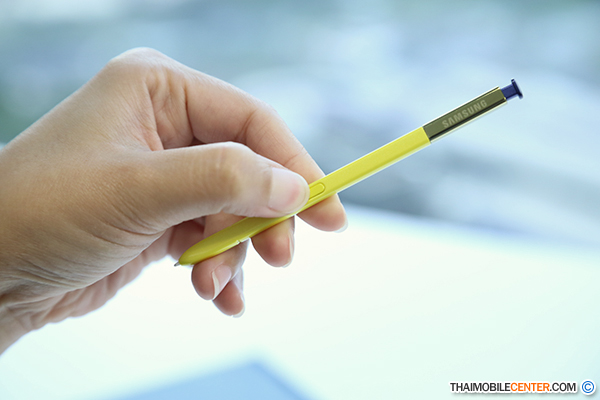
ฟีเจอร์ที่ช่วยให้ผู้ใช้สามารถเปิดแอปพลิเคชันภายใน Galaxy Note 9 ได้จากตัวปากกาเพียงแค่กดปุ่มที่ด้านล่างของปากกาค้างไว้ ซึ่งค่าดั้งเดิมที่ตัวเครื่องเซ็ตมาให้นั้นจะเป็นกดค้างเพื่อเปิดแอปพลิเคชันกล้อง แต่เราสามารถเลือกเปิดแอปพลิเคชันอื่นๆ ได้ เช่น กดค้างเพื่อเปิด Line หรือกดค้างเพื่อเปิดแอปพลิเคชันสำหรับอัดเสียง โดยเข้าไปที่ Setting > Advanced Features > S Pen > S Pen Remote > Hold Down Pen Button To และเลือกแอปพลิเคชันที่ต้องการเปิดเมื่อกดปุ่มปากกา S Pen ค้าง
App Actions เปลี่ยนเพลง เลื่อนสไลด์ หรือถ่ายภาพ ก็ทำได้จากปากกา S Pen
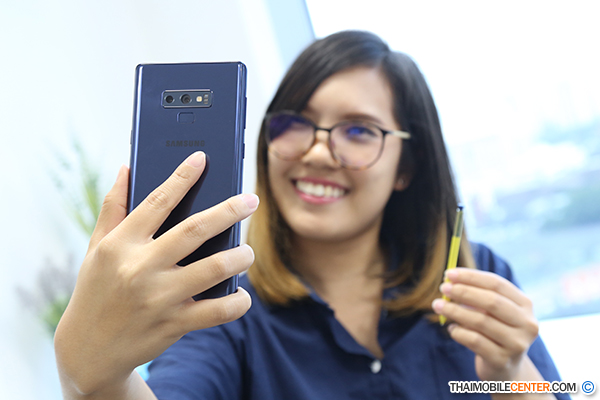
สำหรับ App Actions เป็นฟีเจอร์ที่ช่วยให้ผู้ใช้สามารถสั่งการตัวเครื่องได้อย่างง่ายๆ เช่น การถ่ายรูป หรือการเปลี่ยนเพลง เพียงแค่กดที่ปุ่มด้านล่างของปากกา S Pen เป็นจำนวน 1 หรือ 2 ครั้ง ทำให้ผู้ใช้ไม่จำเป็นต้องปลุกหน้าจอเพื่อสั่งงานแต่อย่างใด โดยแอปพลิเคชันที่รองรับฟังก์ชัน App Actions มีดังนี้
- กล้องถ่ายภาพ - กด 1 ครั้ง เพื่อถ่ายภาพ / กด 2 ครั้ง เพื่อสลับกล้อง
- แกลอรี - กด 1 ครั้ง เพื่อเปลี่ยนไปภาพถัดไป / กด 2 ครั้ง เพื่อย้อนกลับไปภาพก่อนหน้า
- Voice Recorder - กด 1 ครั้ง เพื่อบันทึกเสียง / กดอีก 1 ครั้ง เพื่อหยุดการอัดเสียง
- แอปพลิเคชันเพลง (Music, Spotify, Jook) - กด 1 ครั้ง เพื่อเล่น หรือหยุด / กด 2 ครั้ง เพื่อเปลี่ยนเพลง
- แอปพลิเคชันวิดีโอ (Youtube, Video Player) - กด 1 ครั้งเพื่อเล่น หรือหยุด / กด 2 ครั้ง เพื่อ
- PowerPoint - กด 1 ครั้ง เพื่อเลื่อนสไลด์ / กด 2 ครั้ง เพื่อย้อนกลับ
ปลดล็อกหน้าจอ

อีกหนึ่งความสามารถใหม่ของปากกา S Pen คือ เราสามารถปลดล็อกสมาร์ทโฟนได้อย่างง่ายๆ เพียงแค่กดปุ่มที่ตัวปากกา 1 ครั้ง อย่างไรก็ดี การปลดล็อกด้วยปากกา S Pen นั้น มีความปลอดภัยที่น้อยกว่าการปลดล็อกแบบ Biometrics ที่ใช้ดวงตา, ใบหน้า หรือลายนิ้วมือของผู้ใช้ สำหรับยืนยันสิทธิเข้าใช้งาน ทำให้ฟังก์ชันนี้เหมาะกับผู้ใช้ที่ใช้สมาร์ทโฟนเพียงแค่คนเดียวเท่านั้นมากกว่าครับ
เพิ่มคีย์ลัด (และลับ) บน Air Command
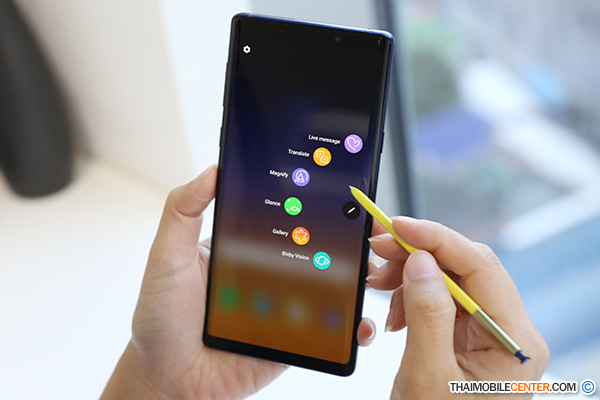
สำหรับผู้ใช้ที่ Galaxy Note เมื่อดึงปากกาออกมาจะพบกับคีย์ลัด Air Command ปรากฏขึ้นทางขวาทำให้ผู้ใช้สามารถเข้าถึงฟังก์ชันต่างๆ ของปากกา S Pen ได้อย่างสะดวก แต่รู้หรือไม่ว่าคีย์ลัดเหล่านี้เราสามารถปรับแต่ง หรือจัดเรียงตำแหน่งใหม่ได้ด้วยตัวเอง
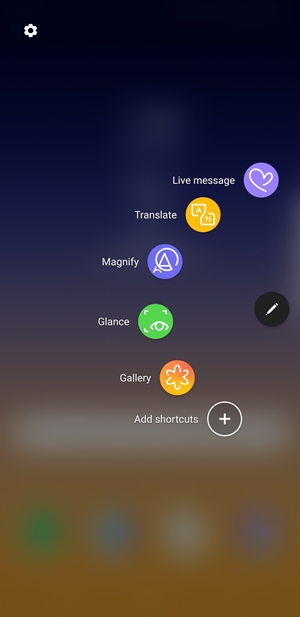
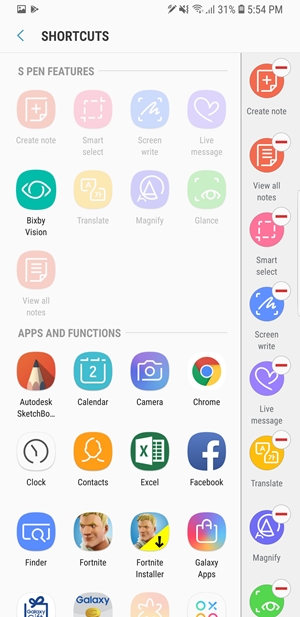
โดยให้ผู้ใช้เลื่อน Air Command มาด้านล่างสุด และกดที่ไอคอนรูป + ก็จะเข้าสู่หน้าการตั้งค่า Air Command ซึ่งในหน้าดังกล่าวจะพบว่ามีคีย์ลัดอื่นๆ ของปากกา S Pen เช่น Glance, Bixby Vision หรือ Magnify ถูกซ่อนเอาไว้อยู่ด้วย
เรียกใช้ Bixby Vision จากปากกา S Pen
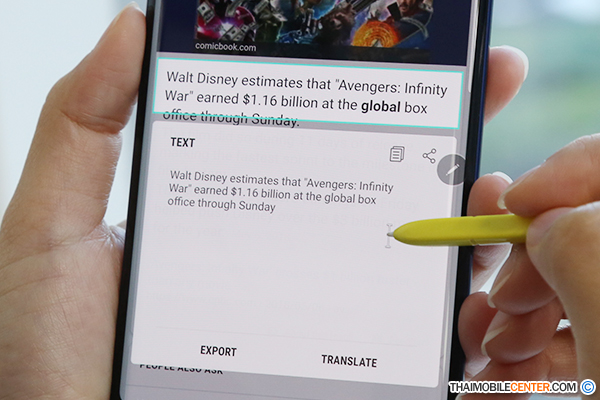
อย่างที่กล่าวไปด้านต้นว่า เราสามารถเพิ่มคีย์ลัดให้กับฟังก์ชัน Air Command ได้ ซึ่งหนึ่งในคีย์ลัดที่ว่านี้คือการเรียกใช้ผู้ช่วยอัจฉริยะ Bixby Vision ได้อย่างง่ายดาย โดยความสามารถของ Bixby Vision ก็ถือว่าตอบโจทย์การใช้งานรอบด้าน ทั้ง การถอดตัวอักษรจากรูปภาพ ทำให้ผู้ใช้สามารถก็อปปี้ส่งต่อให้แก่เพื่อนๆ ได้อย่างง่ายดาย รวมทั้งยังสามารถค้นหาข้อมูลเกี่ยวกับรูปภาพที่ปรากฏอยู่บนหน้าจอได้อีกด้วย
แปลภาษาแค่ใช้ปากกาจ่อ
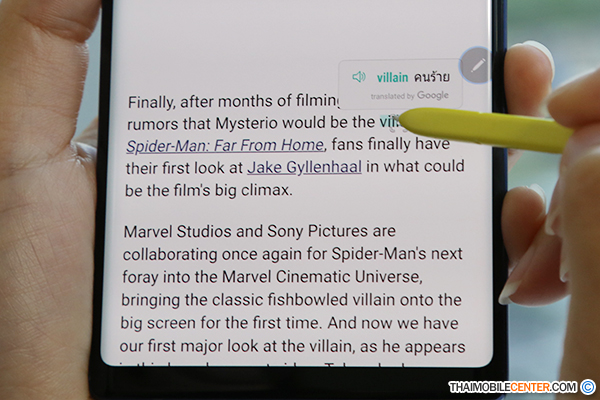
การแปลภาษาบนหน้าเว็บไซต์ต่างๆ บน Galaxy Note 9 สามารถทำได้อย่างง่ายดาย เพียงแค่ดึงปากกา S Pen ออกมา แล้วเลือกฟังก์ชัน Translate จากนั้น นำปากกา S Pen ไปจ่อเหนือคำศัพท์ ก็จะทำการแปลเป็นอีกภาษาหนึ่งให้แบบอัตโนมัติ นอกจากนี้ เรายังสามารถให้ Galaxy Note 9 อ่านคำศัพท์ดังกล่าวให้เราฟังได้ด้วยผ่านการกดที่ไอคอนรูปลำโพงทางด้านซ้าย
สร้างไฟล์ GIF

ตัวอย่างไฟล์ GIF ที่สร้างจากฟังก์ชัน Smart Select บน Galaxy Note 9
ไฟล์ภาพเคลื่อนไหวแบบ GIF ถือว่าเป็นอีกหนึ่งในฟอร์แม็ตไฟล์ที่ได้รับความนิยมบนโลกออนไลน์ เพราะสามารถแสดงภาพเคลื่อนไหวได้แบบสั้นๆ รวมทั้งขนาดของไฟล์ที่เล็กกว่าไฟล์วิดีโอ ทำให้ผู้ใช้นิยมส่งไฟล์ GIF ให้แก่เพื่อนๆ บนโซเชียลมีเดีย แต่การสร้างไฟล์ GIF บางครั้งอาจจะยุ่งยากสำหรับมือผู้ใช้มือใหม่ หรือบางครั้งไฟล์ GIF ที่เราหามาได้ก็อาจไม่ตรงกับอารมณ์ และความรู้สึกที่เราต้องการสื่อมากนัก
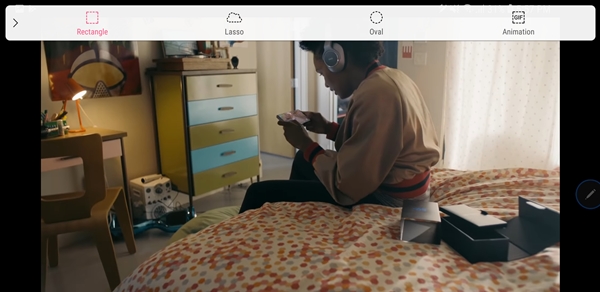
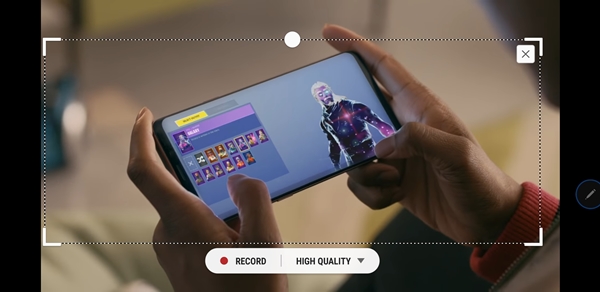
แต่รู้หรือไม่ว่าใน Galaxy Note 9 เราสามารถสร้างไฟล์ GIF จากคลิปวิดีโอได้ด้วยตัวเอง โดยเริ่มแรกให้เข้าไปที่ฟังก์ชัน Air Command และเลือกเมนู Smart Select จากนั้นให้เลือกออฟชัน GIF ที่บริเวณด้านขวาบน โดยตัวระบบจะให้เราลากกรอบสี่เหลี่ยมลงบนบริเวณที่ต้องการสร้างไฟล์ GIF ซึ่งหากได้สัดส่วนของภาพ GIF ที่ต้องการแล้ว ให้กด Record เพื่อเริ่มบันทึก และกด Stop เพื่อสิ้นสุดการบันทึกครับ
แสดงภาพพรีวิวแบบ Hover View ใน Gallery
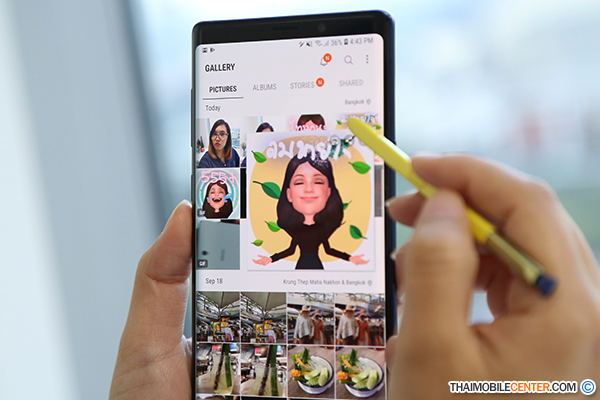
ในแอปพลิเคชัน Gallery ที่ติดตั้งมาภายในเครื่อง เราสามารถใช้ปากกา S Pen ไปจ่อบนรูปภาพที่ต้องการ เพื่อพรีวิวภาพขนาดใหญ่ หรือเล่นไฟล์ GIF โดยไม่ต้องกดเข้าไปดูได้ นอกจากนี้ หากสังเกตที่มุมด้านขวาบนของภาพที่ถูกพรีวิวด้วยปากกา S Pen จะเห็นว่ามีเมนูต่างๆ ทั้งหมด 3 อย่าง ให้กดใช้งาน ประกอบด้ว แก้ไขภาพ, แชร์ต่อให้แก่เพื่อนๆ หรือลบภาพถ่ายดังกล่าว
Live Message ขีดๆ เขียนๆ ส่งต่อความรู้สึกได้มากกว่าเดิม
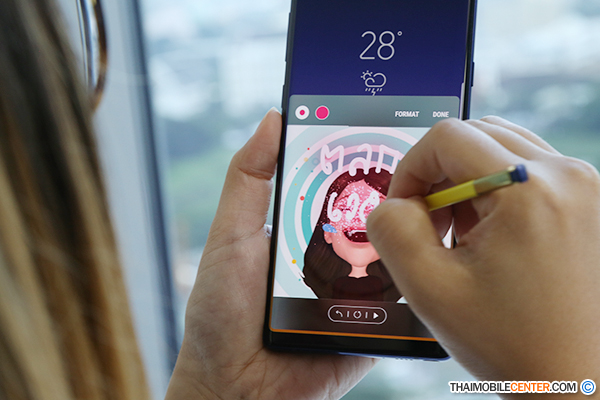


Live Message เป็นฟังก์ชันเด่นที่มีให้ใช้งานตั้งแต่รุ่น Galaxy Note 8 โดยผู้ใช้สามารถขีดเขียนข้อความ และบันทึกออกมาเป็นภาพเคลื่อนไหวในรูปแบบไฟล์ GIF ทำให้ตัวอักษรดูมีชีวิตชีวามากกว่าเดิม ซึ่งโดยปกติแล้ว Live Message จะสามารถเขียนได้แค่บนหน้ากระดาษเปล่าๆ หรือเขียนลงบนภาพถ่ายภาพได้เท่านั้น แต่บน Galaxy Note 9 ได้เพิ่มฟีเจอร์ใหม่ที่ช่วยให้เราสามารถเขียน Live Message ลงบนรูป AR Emoji หรืออีโมจิแบบเคลื่อนไหวที่สร้างขึ้นจากหน้าเราได้ด้วย โดยวิธีใช้ก็ไม่ยุ่งยาก เพียงแค่เข้าฟังก์ชัน Live Message จากหน้า Air Command และแตะที่รูปไอคอนหน้าคนบริเวณด้านขวาล่าง ก็สามารถเลือกหน้าอีโมจิเพื่อวาด Live Message ลงไปได้ทันที นอกจากนี้ ยังสามารถเซฟออกมาเป็นไฟล์วิดีโอแบบ MP4 ได้ด้วย
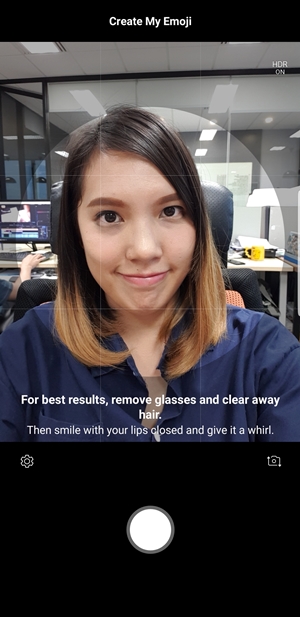
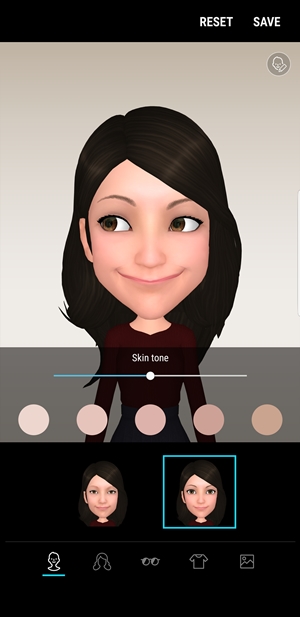
สำหรับใครที่ยังไม่ได้สร้าง AR Emoji เป็นรูปใบหน้าของตัวเอง ให้เข้าไปที่แอปพลิเคชันกล้องที่ติดมากับเครื่อง จากนั้นให้เลื่อนไปที่เมนู AR Emoji และกด Create My Emoji เพื่อทำการสแกนใบหน้าผู้ใช้งานเพื่อสร้างรูปอีโมจิเป็นของตัวเองครับ
แปลงร่างเป็นแว่นขยาย
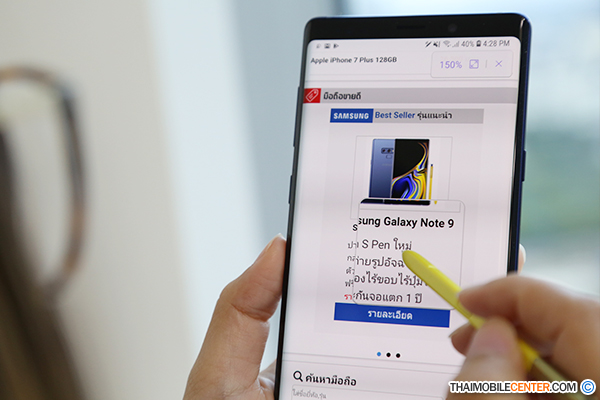
ด้วยความที่หน้าจอแสดงผลของ Galaxy Note 9 มีขนาดใหญ่ ทำให้บางครั้งตัวอักษรบางส่วนบนหน้าเว็บไซต์เล็กจนเกินไป แต่เราสามารถแก้ไขได้อย่างง่ายๆ เพียงแค่ใช้ฟังก์ชัน Magnify ที่อยู่ในเมนู Air Command โดยเมื่อผู้ใช้นำปากกา S Pen ไปจ่อเหนือหน้าจอ ระบบก็จะทำการขยายบริเวณดังกล่าวให้มีขนาดใหญ่ขึ้นเพื่อให้มองเห็นได้อย่างง่ายดาย
Screen off Memo
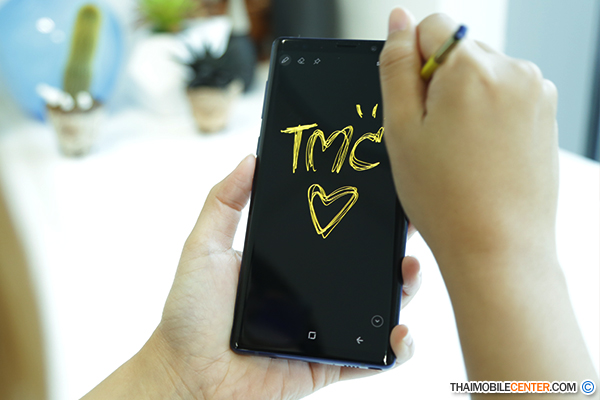
น่าจะเป็นฟังก์ชันที่ผู้ใช้ Galaxy Note คุ้นเคยฟังก์ชันหนึ่งเลยก็ว่าได้ โดยผู้ใช้สามารถจด และบันทึกสิ่งต่างๆ ได้อย่างรวดเร็วในขณะที่หน้าจอดับอยู่ เพียงแค่ดึงปากกา S Pen ออกมาขณะล็อกหน้าจอ ก็สามารถขีดเขียนลงบนหน้าจอได้ทันทึ โดยสามารถเขียนขณะหน้าจอดับได้สูงสุดถึงหลักร้อยหน้า รวมทั้งยังสามารถปักหมุดหน้าที่เราเขียนเพื่อช่วยเตือนความจำได้อีกด้วย แต่ความพิเศษของ Screen off Memo ของ Galaxy Note 9 นั้น คือปากกาที่ขีดเขียนบน Screen off Memo จะเป็นสีเดียวกันกับตัวปากกานั่นเองครับ
ไดคัทภาพแบบไม่ต้องใช้ Photoshop
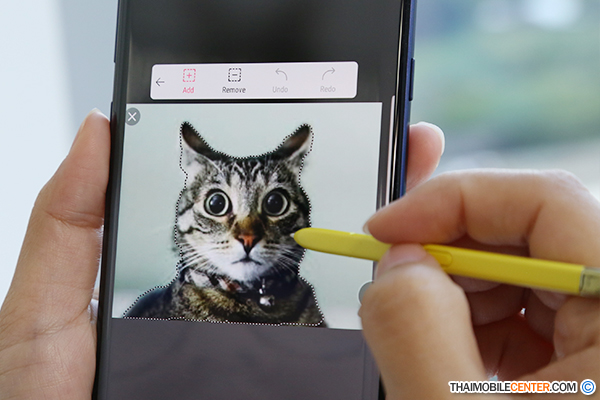
สำหรับมือถือตระกูล Galaxy Note มีความโดดเด่นในเรื่องของฟีเจอร์ที่ออกแบบมาเพื่อตอบโจทย์เหล่าศิลปิน ซึ่งเราสามารถไดคัทภาพวัตถุ ออกจากพื้นหลังได้อย่างง่ายๆ โดยไม่จำเป็นต้องนำไปเข้าโปรแกรมอื่นๆ ให้ยุ่งยาก โดยเริ่มแรกให้เราเลือกภาพที่ต้องการ เลือกฟังก์ชัน Smart Select จากหน้า Air Command และทำการลากกรอบสี่เหลี่ยม หรือวงกลมลงบนบริเวณที่ต้องการไดคัท จากนั้นให้เลือกเมนู Auto Select ที่ด้านบน ระบบจะทำการตัดขอบของภาพวัตถุคล้ายกับฟังก์ชัน Lasso Tool บน Photoshop ซึ่งหากมีส่วนไหนที่ระบบยังตัดขอบไม่เรียบร้อย เราสามารถแตะที่ฟังก์ชัน Add เพื่อเพิ่มส่วนที่ต้องการให้ตัดขอบ หรือแตะฟังก์ชัน Remove เพื่อลบส่วนที่ต้องการให้ตัดขอบ เพื่อช่วยเก็บงานได้ครับ
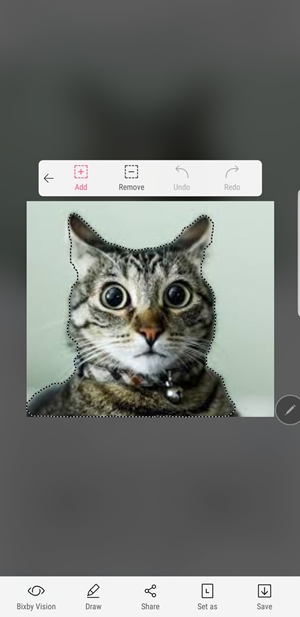
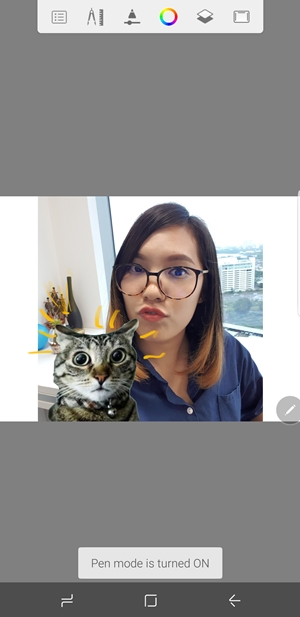
โดยภาพที่เราไดคัทออกมานั้น เราสามารถนำไปแปะไว้ในแอป Notes เพื่อทำการขีดเขียนเล่าเรื่องประกอบ หรืออาจนำไปใส่ไว้ในแอป Autodesk เพื่อวาดภาพต่อเติม หรือแปะไว้ในรูปอื่นๆ ที่ต้องการ
ย่อแอปให้เล็กลงในพริบตา
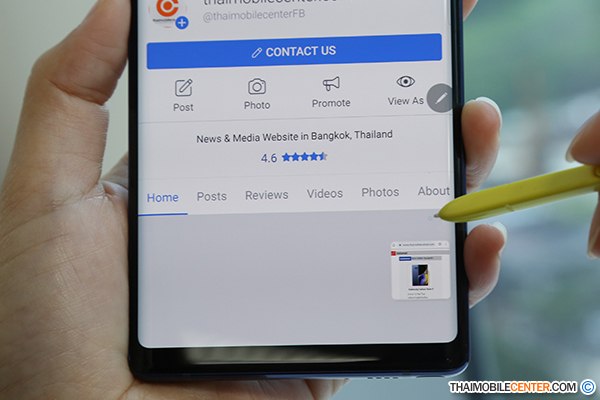
ปิดท้ายด้วยหนึ่งในความสามารถที่ถูกซ่อนเอาไว้ในหน้า Air Command อย่าง Glance โดยเมื่อผู้ใช้แตะที่ฟังก์ชันดังกล่าว ระบบจะทำการย่อหน้าต่างแอปที่ใช้งานอยู่ในปัจจุบันไปไว้บริเวณมุมขวาล่างชั่วคราว ทำให้ผู้ใช้สามารถสลับไปใช้งานแอปพลิเคชันอื่นๆ ได้อย่างรวดเร็ว ซึ่งหากเราต้องการจะใช้งานแอปพลิเคชันที่ถูกย่ออีกครั้ง ก็เพียงแค่นำปากกา S Pen ไปจ่อเหนือหน้าแอปพลิเคชันที่ถูกย่อเอาไว้ครับ
ข้อมูลเพิ่มเติม
- สรุปข้อมูล และข่าวสารอัปเดตล่าสุดของ Samsung Galaxy Note 9
- สรุปคุณสมบัติของ Samsung Galaxy Note 9 โดยละเอียด
- รีวิว (Review) Samsung Galaxy Note 9
นำเสนอบทความโดย : thaimobilecenter.com
วันที่ : 2/10/2561