วิธีรีโมตเข้าคอมฯ ผ่านมือถือด้วย Chrome Remote Desktop ใช้ง่าย แถมใช้ฟรี
เชื่อว่าใครหลาย ๆ คนคงมีโมเมนต์ที่อยากจะใช้คอมพิวเตอร์จากระยะไกลกันบ้าง (หรือที่เรียกกันติดปากว่าการ remote) ไม่ว่าจะเป็น มาถึงออฟฟิศแล้วแต่ลืมไฟล์ไว้ในคอมพิวเตอร์ที่บ้าน ลืมปิดคอมพิวเตอร์ก่อนออกจากบ้าน หรืออยากจะสั่งเปิดโปรแกรมบางอย่าง ในสถานการณ์แบบนี้ ขอแนะนำ Chrome Remote Desktop บริการจาก Google ที่ช่วยให้เราสั่งการคอมพิวเตอร์จากระยะไกลผ่านมือถือหรือคอมพิวเตอร์เครื่องอื่นได้ แถมยังใช้ง่าย และฟรีด้วย ใช้งานอย่างไรไปดูกันเลยครับ
ตั้งค่าคอมพิวเตอร์ที่ต้องการ remote
ก่อนอื่นให้เราตั้งค่าคอมพิวเตอร์เครื่องที่เราต้องการจะ remote เข้ามาก่อน โดยเปิดเบราว์เซอร์ขึ้นมาแล้วไปที่ https://remotedesktop.google.com/access/
*หากยังไม่ได้ล็อกอินบัญชี Google ก็ล็อกอินให้เรียบร้อย โดยจะต้องเป็นบัญชีเดียวกับที่ใช้ในมือถือด้วย
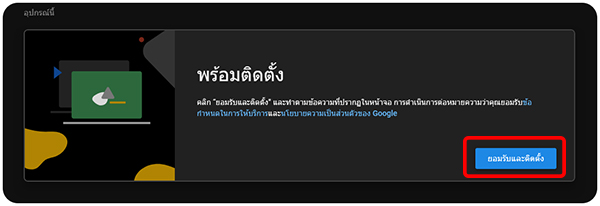
เมื่อเข้ามาใช้งานเป็นครั้งแรก เราจำเป็นจะต้องติดตั้งซอฟต์แวร์ก่อน โดยคลิกที่ปุ่ม ยอมรับและติดตั้ง
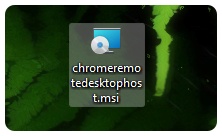
จะได้ไฟล์ในรูป ติดตั้งให้เรียบร้อย
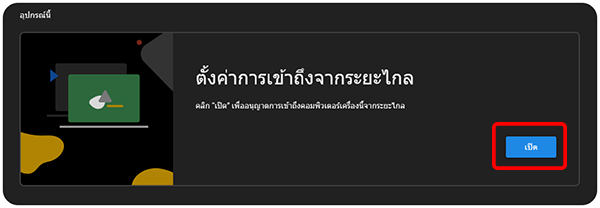
เมื่อติดตั้งแล้ว กลับมาที่เบราว์เซอร์แล้วรีเฟรชหน้าเพจ 1 ครั้ง จากนั้นคลิกที่ เปิด
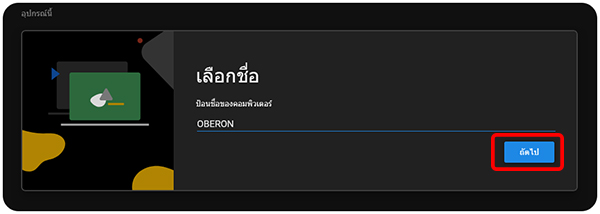
ตั้งชื่อคอมพิวเตอร์ของเราตามใจชอบ แล้วคลิก ถัดไป
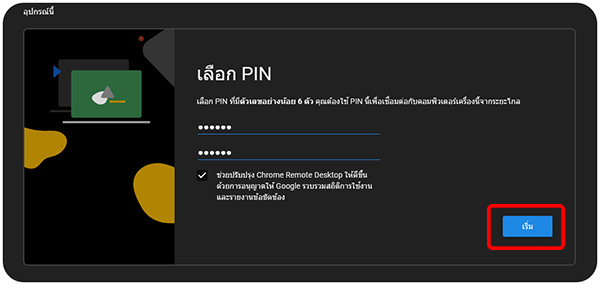
ตั้ง PIN ด้วยตัวเลข 6 ตัว โดยเราจำเป็นจะต้องใช้ในการเชื่อมต่อจากมือถือ จากนั้นกด เริ่ม
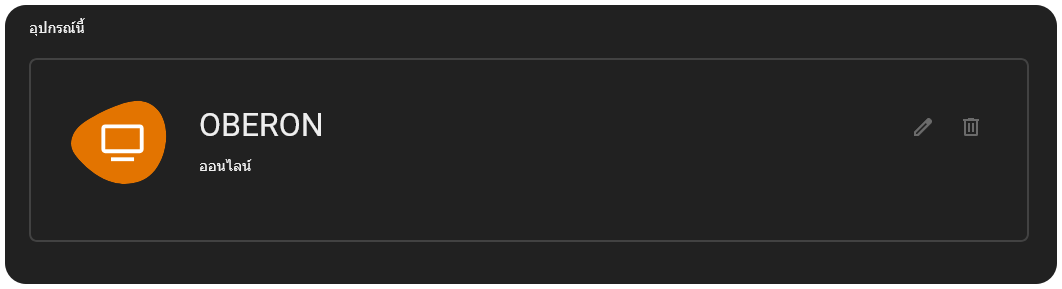
หน้าเพจจะแสดงชื่อคอมพิวเตอร์ของเราดังภาพ พร้อมแล้วสำหรับ remote
ตั้งค่าการ remote ในมือถือ
ในการ remote เข้าคอมพิวเตอร์จากมือถือ ให้เราเปิดเบราเซอร์ขึ้นมา แล้วไปที่ https://remotedesktop.google.com/access/
*สามารถติดตั้งแอป Chrome Remote Desktop เพื่อการใช้งานที่รวดเร็วแบบไม่ต้องผ่านเบราว์เซอร์
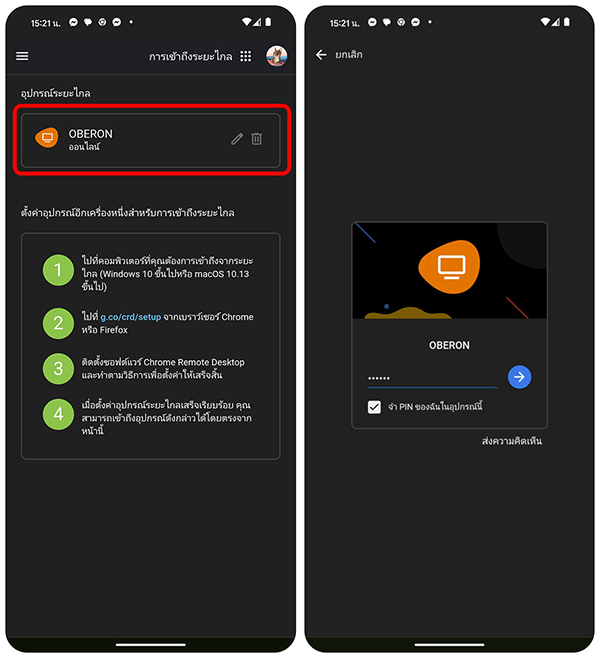
เมื่อเข้ามาแล้ว ให้เลือกคอมพิวเตอร์ที่ต้องการ remote แล้วใส่ PIN ที่ตั้งไว้ก่อนหน้านี้
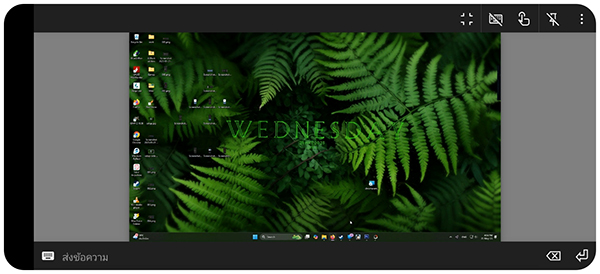
เพียงเท่านี้เราก็เข้าถึงคอมพิวเตอร์ของเราได้แล้ว โดยจะมาทั้งภาพและเสียง เราสามารถใช้นิ้วแตะบนจอมือถือแทนเมาส์ในการควบคุมคอมพิวเตอร์ได้เลย
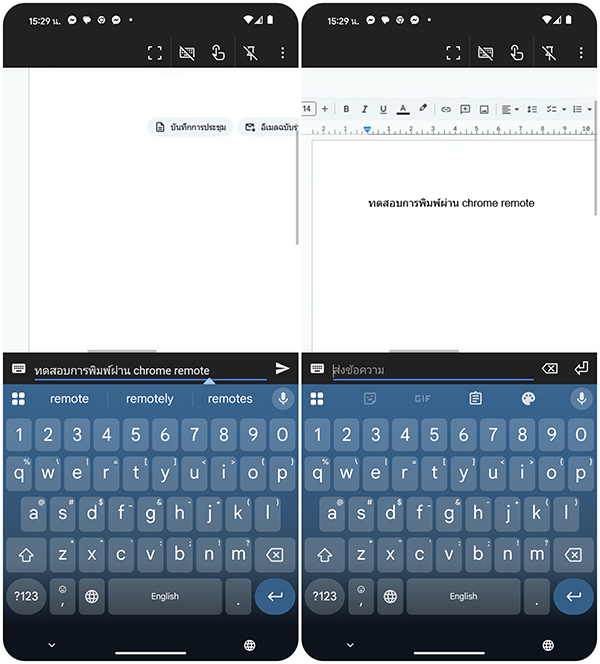
และยังใช้แถบคีย์บอร์ดด้านล่างเพื่อพิมพ์ได้ด้วย
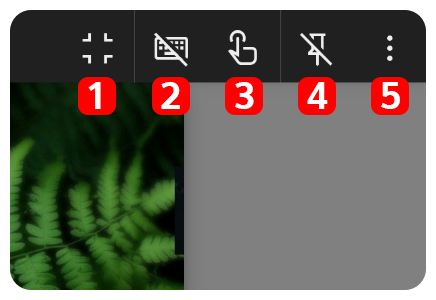
ที่มุมขวาบนจะมีเมนูในการตั้งค่าต่าง ๆ ดังนี้:
- เปิดโหมดเต็มหน้าจอ
- เปิด/ปิด แถบคีย์บอร์ดด้านล่าง
- ตั้งค่าการป้อนข้อมูลด้วยการสัมผัสเพิ่มเติม
- เปิด/ปิด แถบเมนูด้านบน
- การตั้งค่าอื่น ๆ เพิ่มเติม

เมื่อต้องการหยุดการ remote ให้ปิดแอป Chrome Remote Desktop บนมือถือ หรือคลิก Stop Sharing บนคอมพิวเตอร์ครับ
เพียงเท่านี้เราก็สามารถเข้าถึงคอมพิวเตอร์จากที่ไหนก็ได้ ขอแค่มีอินเทอร์เน็ตและมือถือในมือ ไม่ว่าจะใช้เพื่อทำงานเร่งด่วนหรือเข้าถึงไฟล์สำคัญ Chrome Remote Desktop ก็ช่วยให้ทุกอย่างง่ายขึ้นแบบไม่ต้องพกโน้ตบุ๊กไปไหนมาไหนอีกต่อไป ลองใช้ดูแล้วจะรู้ว่าการ remote คอมฯ ไม่ได้ยุ่งยากอย่างที่คิดครับ
นำเสนอบทความโดย : thaimobilecenter.com
วันที่ : 21/5/2568