 ผู้ใช้งานสมาร์ทโฟนระบบปฏิบัติการแอนดรอยด์ (Android) หลายๆ ท่าน คงเคยประสบปัญหากับการใช้งานแอปพลิเคชันที่ต้องมีการเกี่ยวข้องกับระบบฟีดข้อมูล (Data Feed) เช่นแอปพลิเคชันที่เกี่ยวกับการแชทต่างๆ รวมถึงแอปพลิเคชันอีกหลายๆ ตัวที่อาศัยระบบฟีดข้อมูลในลักษณะนี้ โดยเฉพาะการแสดงผลมีอาการหน่วง หรือมีอาการกระตุกระหว่างการเลื่อนดูข้อความสนทนาที่ยืดยาวต่อเนื่องกันหลายๆ หน้า เลื่อนดูได้ไม่ลื่นไหลทันใจ แต่ไม่ต้องเป็นกังวล เพราะวันนี้เรามีวิธีเปิดการทำงานของจีพียู (GPU) บน Android เพื่อให้การแสดงผลของแอปพลิเคชันต่างๆ ลื่นไหลไม่กระตุก ซึ่งโดยหลักๆ แล้วก็คือการเปลี่ยนกลไกการแสดงผลของแอปพลิเคชันต่างๆ ที่แสดงผลการวาดภาพแบบ 2 มิติ จากเดิมที่ประมวลผลด้วยซีพียู (CPU) ให้เป็นจีพียู (GPU) หรือหน่วยประมวลผลภาพกราฟิกโดยเฉพาะแทนนั่นเอง และเพื่อไม่ให้เป้นการเสียเวลาเราลองไปทำพร้อมกันได้เลยครับ ขั้นตอนที่ 1 : การเปิดโหมด Developer Options  
โดยโหมดนี้แม้จะเป็นโหมดที่ออกแบบมาสำหรับนักพัฒนาซอฟต์แวร์ แต่ผู้ใช้งานทั่วไปก็สามารถเข้าใช้งานโหมดนี้ได้เช่นกัน และไม่ส่งผลให้เกิดปัญหากับระบบการทำงานของเครื่อง หรือการรับประกันเครื่องแต่อย่างใด สำหรับโหมดนี้การเข้าไปเปิดใช้งานนั้น เมนูต่างๆ ของแต่ละแบรนด์ และแต่ละรุ่น จะแตกต่างกันไป แต่โดยหลักๆ แล้วก็จะมีความคล้ายคลึงกัน สามารถนำไปประยุกต์ใช้งานได้โดยง่าย โดยขั้นตอนแรกให้ผู้ใช้งานเข้าไปที่หน้า Settings และกดเลือก About Phone  

ต่อไปให้กดเลือก Device information (สำหรับสมาร์ทโฟนรุ่นอื่นๆ อาจจะใช้คำที่แตกต่างกันไป เช่น About device) จากนั้นกดเลือกต่อไปที่ Build number เมื่อถึงตรงส่วนนี้ผู้ใช้งานต้องกดย้ำๆ ให้ครบ 4 ครั้ง ถึงจะมีข้อความขึ้นมาว่า "You are now a developer" ขั้นตอนที่ 2 : การเข้าไปปรับการทำงานในเมนู Force GPU Rendering  
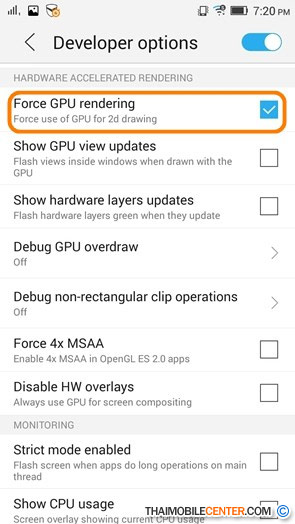
เมื่อทำตามขั้นตอนที่ 1 เสร็จเรียบร้อยแล้วก็จะมีเมนู Developer Options หรือ โหมดสำหรับนักพัฒนาซอฟต์แวร์ แสดงขึ้นมาในหน้า Settings ซึ่งเมนูจะอยู่ด้านบนของ About Phone และภายในเมนู Developer Options เราสามารถเปิดการทำงานของจีพียูด้วยคำสั่ง Force GPU Rendering ได้ ซึ่งคำสั่งนี้จะเป็นการบังคับให้การเรนเดอร์ หรือวาดภาพ 2 มิติ ถูกเรนเดอร์ด้วยจีพียู โดยให้เข้าไปที่โหมด Developer Options แล้วเลื่อนขึ้นมาจนถึงหัวข้อ Hardware Accelerated Rendering ก็จะมีเมนู Force GPU Rendering และให้ผู้ใช้งานทำเครื่องหมายถูกตรงช่องด้านขวามือ แค่นี้ก็เป็นที่เรียบร้อยแล้ว แต่อย่างไรก็ดี ใช่ว่าคำสั่ง Force GPU Rendering นี้จะส่งผลให้ทุกๆ แอปพลิเคชัน หรือทุกฟังก์ชันภายในเครื่องทำงานได้รวดเร็วมากขึ้น ในทางตรงกันข้าม อาจจะส่งผลให้การทำงานในบางแอปพลิเคชันมีความผิดเพี้ยน หรือไม่เสถียรเท่าที่ควร เนื่องจากแต่ละแอปพลิเคชันถูกออกแบบมาต่างกัน และอาจจะทำงานได้ดีกว่าหากมีการเรนเดอร์ภาพด้วยซีพียูนั่นเอง ดังนั้นหากท่านใดที่สนใจ ก็คงจะต้องทำเทคนิคนี้ ไปทดสอบกับแอปพลิเคชันที่ท่านใช้งานอีกครั้งว่าจะช่วยให้การทำงานรวดเร็วขึ้นหรือไม่ นำเสนอ ทิป&ทริค โดย : Thaimobilecenter.com
วันที่ : 11/3/58
|






 แสดงความคิดเห็นที่นี่


 โหวตให้
 โหวตลบ


