เป็นอีกครั้ง ที่ทีมงานของเรามีโอกาสได้ทดสอบลองใช้งานแอพพลิเคชั่นดีๆ
บน สมาร์ทโฟน Windows Phone โดยในวันนี้ก็ถึงคิวของแอพพลิเคชั่น HERE
Maps และ HERE Drive ซึ่งเป็นแอพพลิเคชั่นระดับคุณภาพ
สำหรับการค้นหาข้อมูลแผนที่ และระบบนำทาง โดยก่อนหน้านี้ เราก็มีโอกาสได้นำเสนอข่าวคราว
และข้อมูลเกี่ยวกับแอพพลิเคชั่น HERE Maps และ HERE
Drive มาอย่างต่อเนื่อง ดังนั้นหลายๆ ท่านในที่นี้ก็คงจะรู้จักกับ HERE
Maps และ HERE Drive แล้วบ้างไม่มากก็น้อย
แต่อย่างไรก็ดี หลายๆ ท่านก็อาจจะไม่คุ้นเคยกับ HERE Maps และ HERE Drive มาก่อน
เพราะฉะนั้นในวันนี้เราก็จะมาแนะนำความสามารถ และการใช้งานแอพพลิเคชั่น HERE
Maps และ HERE Drive ให้ทุกท่านได้ติดตามกันโดยละเอียดเลยทีเดียว 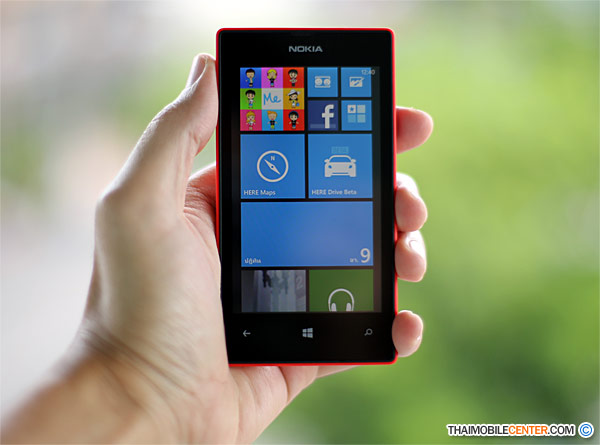
สำหรับชื่อของ HERE Maps และ HERE Drive อาจจะฟังดูไม่คุ้นหูเท่าใดนัก แต่ถ้าบอกว่าทั้งสองสิ่งนี้ ก็คือ Nokia
Maps และ Nokia Drive ในชื่อเดิมนั่นเอง ทุกท่านก็คงจะนึกออกกันโดยทันที เนื่องจากเป็นแอพพลิเคชั่นแผนที่
และระบบนำทางที่ได้รับการยอมรับกันในวงกว้างมานานแล้ว แต่การเปลี่ยนแปลงในครั้งนี้
ก็ไม่ได้เปลี่ยนแปลงกันเฉพาะชื่อเท่านั้น เพราะทาง โนเกีย
ก็ได้พัฒนาการใช้งานในหลายๆ จุดให้ดีขึ้นด้วยเช่นกัน กับความสามารถเดิมๆ
ที่ถือว่าสมบูรณ์แบบอยู่แล้ว แต่พอเปลี่ยนมาเป็น HERE Maps และ
HERE Drive จะมีความสามารถที่ดีขึ้นมากน้อยขนาดไหน ติดตามกันได้ในบทความนี้ 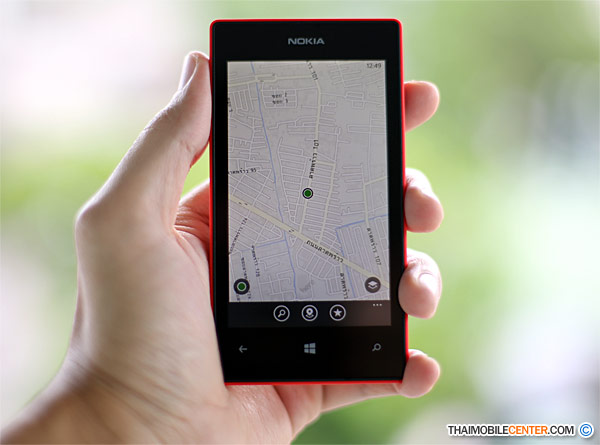
ส่วนเครื่อง สมาร์ทโฟน Windows Phone ที่เรานำมาใช้ในการทดสอบก็ได้แก่ สมาร์ทโฟน รุ่นเล็กสุดในตระกูล Nokia
Lumia ซึ่งก็คือ Nokia
Lumia 520 นั่นเอง โดย Nokia Lumia 520 นั้นก็มาพร้อมกับระบบปฏิบัติการ Windows Phone เวอร์ชันล่าสุด
ได้แก่ Windows Phone 8 พร้อมกับฟีเจอร์ที่ครบครัน
ในราคาเพียง 5,850 บาท
ดังนั้นสำหรับผู้ที่อยากจะเริ่มต้นลองใช้งาน สมาร์ทโฟน Windows Phone แล้ว Nokia Lumia 520 ก็ถือว่าเป็นตัวเลือกที่คุ้มค่าไม่น้อย 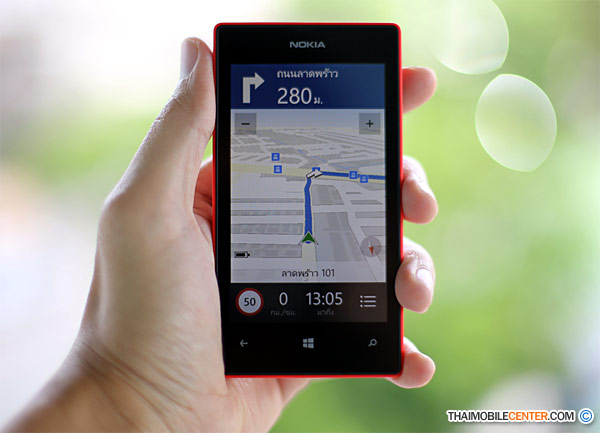
แนะนำการใช้งานแผนที่ด้วยแอพพลิเคชั่น HERE
Maps
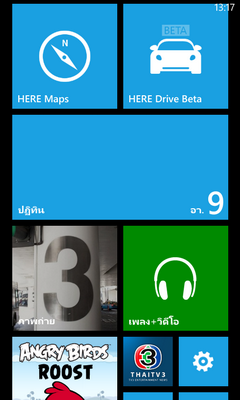
ที่หน้าแรก
จะมีทางลัดของ HERE Maps และ HERE Drive อยู่ในรูปแบบของ Tile หรือหากยังไม่มี
เราก็สามารถสร้างได้เองด้วยฟังก์ชัน Pin to Start
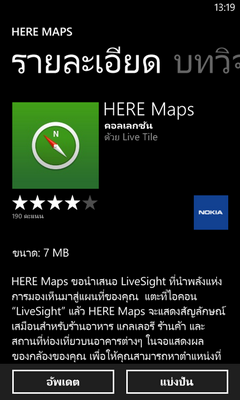 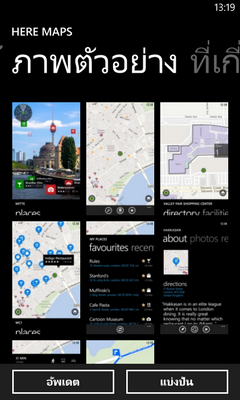
การใช้งาน
HERE
Maps ครั้งแรก จะต้องทำการดาวน์โหลดไฟล์แอพพลิเคชั่นให้เรียบร้อยเสียก่อน
ซึ่งตัวไฟล์ก็จะมีขนาดประมาณ 7 MB

ใช้เวลาโหลดเข้าแอพพลิเคชั่นเพียงแค่อึดใจเดียวก็พร้อมใช้งาน
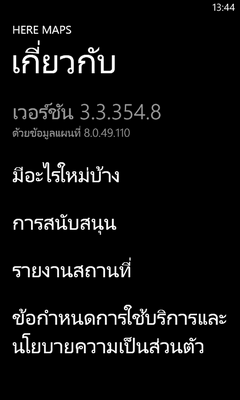
แอพพลิเคชั่น
HERE
Maps เวอร์ชันล่าสุด ขณะที่ทีมงานทดสอบอยู่นี้ ก็คือเวอร์ชัน 3.3.354.8
นั่นเอง
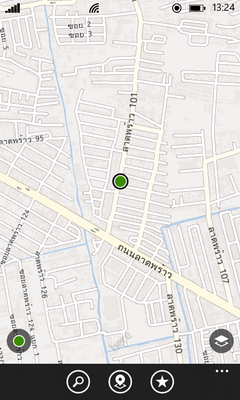 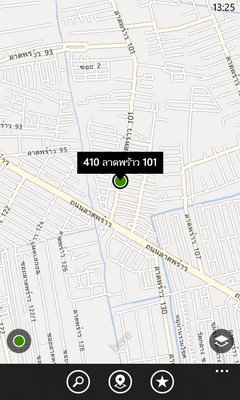
เมื่อเข้ามาแล้ว
ก็จะพบกับแผนที่ และอินเทอร์เฟสที่หลายๆ ท่านน่าจะคุ้นเคยกันดี
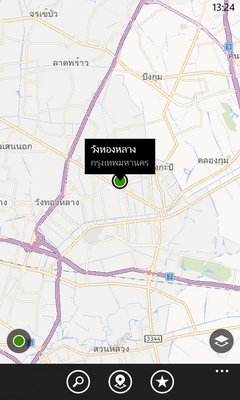 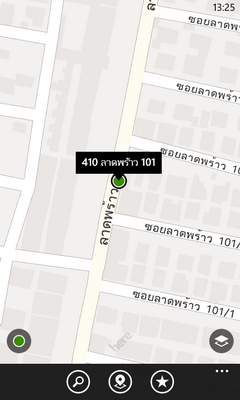
สามารถซูมย่อขยายแผนที่ได้หลายระดับ
พร้อมรองรับฟังก์ชัน Pinch to Zoom
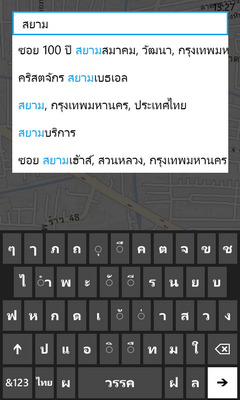 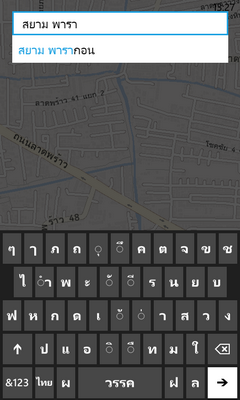
สามารถป้อนคีย์เวิร์ดเพื่อค้นหาสถานที่ๆ
เราต้องการได้
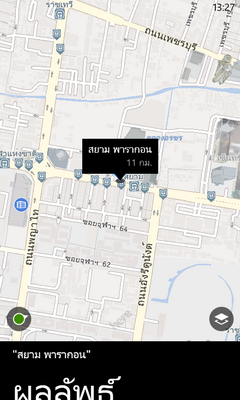 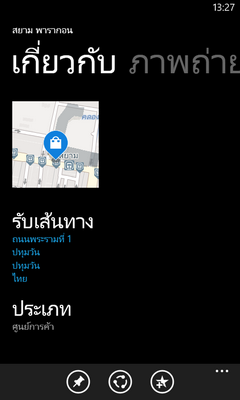
เมื่อดูในแผนที่
ก็จะบอกพิกัดของสถานที่ พร้อมทั้งสามารถดูข้อมูลเพิ่มเติมของสถานที่นั้นๆ ได้
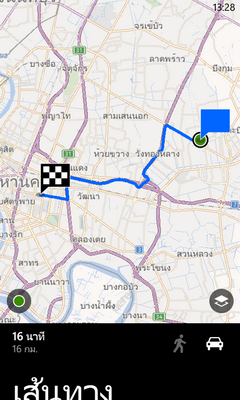 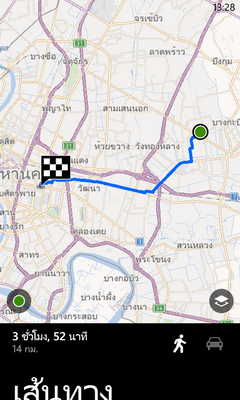
สามารถวิเคราะห์เส้นทางได้ทั้งการเดินทางด้วยรถยนต์
และการเดินเท้า
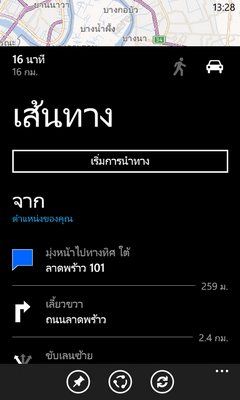 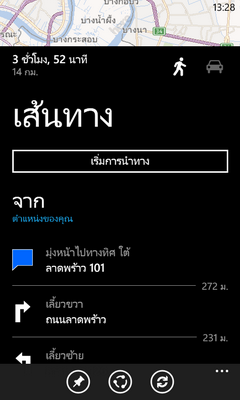
สามารถดูรายละเอียดของการเลี้ยว
และแยกต่างๆ บนเส้นทาง พร้อมทั้งเวลาที่ใช้ในการเดินทาง
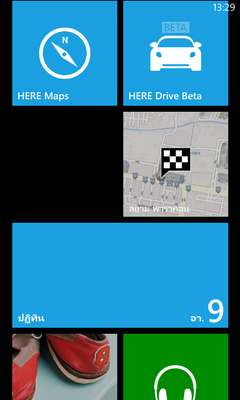
หากเป็นสถานที่ๆ
เราต้องเดินทางไปบ่อยมากๆ ก็สามารถสร้าง Tile เอาไว้ที่หน้าแรกได้เพื่อความรวดเร็วในการเรียกใช้งาน

สามารถแชร์ข้อมูลสถานที่ผ่านทางอีเมล,
การรับ-ส่งข้อความ และการโพสต์ข้อความ
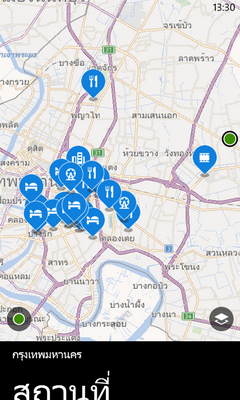 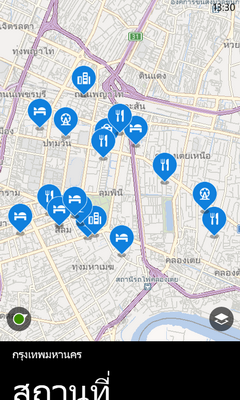
สามารถเลือกให้แสดงไอคอนของสถานที่แต่ละประเภทบนแผนที่ได้
เช่น ร้านอาหาร, โรงแรม, ที่ท่องเที่ยว และอื่นๆ
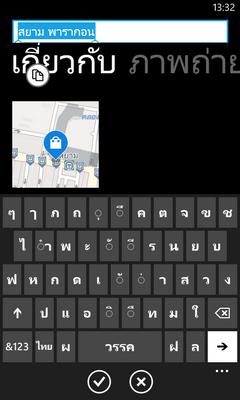
สามารถเก็บบันทึกสถานที่ๆ
เราชื่นชอบเอาไว้ได้ เพื่อให้เรียกใช้ได้ง่ายๆ
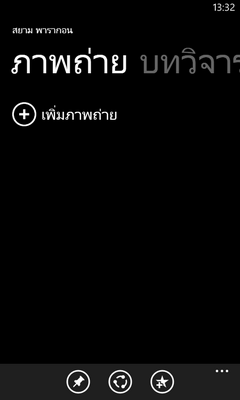 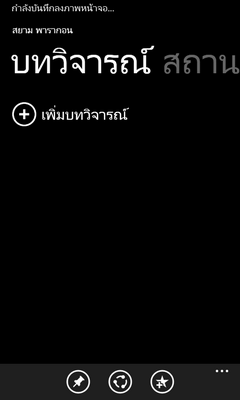
หากยังไม่มีรูปภาพ
หรือคำวิจารณ์สำหรับสถานที่นั้นๆ เราก็สามารถใส่เพิ่มเข้าไปได้
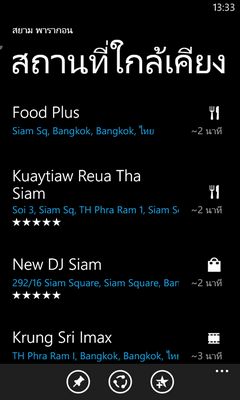
สามารถดูสถานที่ๆ
อยู่ใกล้เคียงกับสถานที่ของเราได้
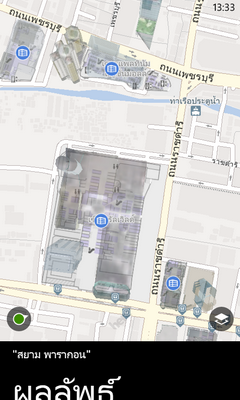
สำหรับสถานที่ๆ
สำคัญ หรือมีชื่อเสียง ก็จะเห็นว่าสามารถแสดงผลเป็นแบบ 3 มิติได้
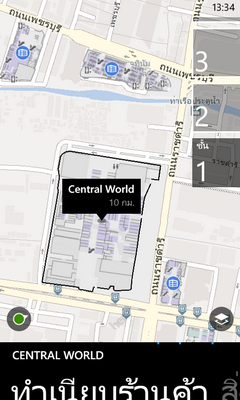
และฟังก์ชันใหม่ล่าสุด
ที่น่าสนใจมากๆ ก็คือการดูข้อมูลร้านค้าในแต่ละชั้นได้ เช่นในห้างสรรพสินค้า
หากต้องการทราบว่าที่ชั้น 1 มีร้านค้าอะไรอยู่บ้าง
ก็สามารถเลือกที่ชั้น 1 และตรวจสอบข้อมูลได้ทันที
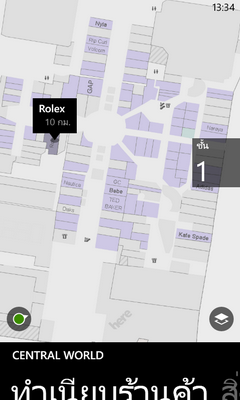
มีการระบุชื่อร้านเอาไว้อย่างชัดเจน
พร้อมแผนผังที่เหมือนกับสถานที่จริง จึงทำให้เราสามารถเดินไปที่ร้านค้านั้นๆ
ได้โดยง่าย และไม่หลง
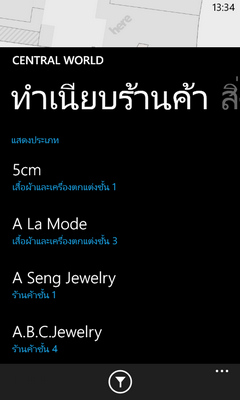 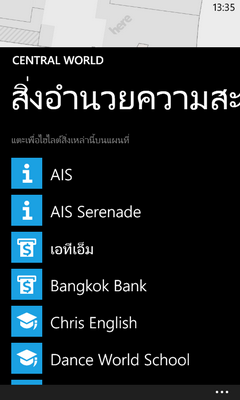
สามารถดูภาพรวมได้ว่าในห้างสรรพสินค้านั้นๆ
มีร้านค้าใด หรือมีสิ่งอำนวยความสะดวกใดอยู่บ้าง
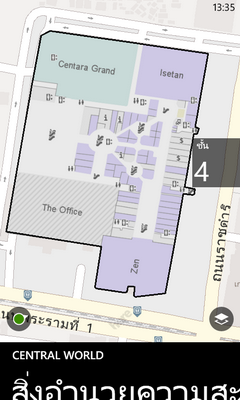 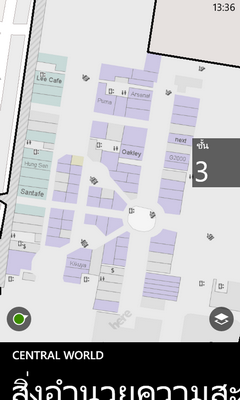
นอกจากนั้น
หากต้องการทราบว่า บันไดเลื่อน, ลิฟท์ หรือห้องน้ำ อยู่ ณ จุดใด ก็สามารถดูในแผนที่ได้ทันที
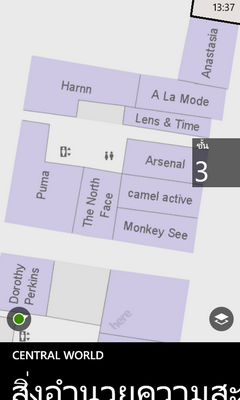
สามารถซูมขยายเข้าไปเพื่อดูรายละเอียดให้ชัดเจนขึ้นได้
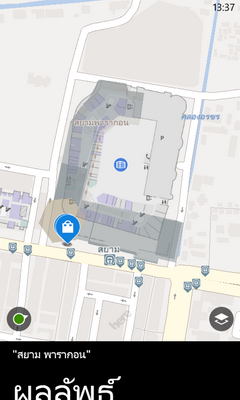
จุดสังเกตที่บ่งบอกว่าสถานที่ใด
มีข้อมูลร้านค้าในแต่ละชั้น ก็ให้สังเกตที่ไอคอนวงกลมสีน้ำเงินเล็กๆ พร้อมรูปตึก บริเวณตรงกลางของสถานที่นั้นๆ
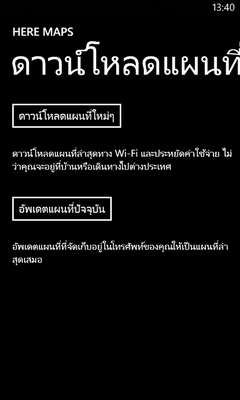 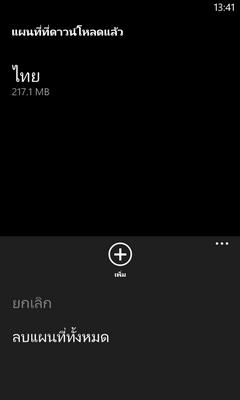
และแน่นอนว่าเราสามารถดาวน์โหลดแผนที่ของประเทศต่างๆ
ทั่วโลกมาเก็บไว้ในเครื่องได้แบบฟรีๆ ซึ่งข้อดีก็คือไม่ต้องเสียเวลาโหลดข้อมูลแผนที่จากอินเทอร์เน็ตอยู่ตลอดเวลา
สามารถใช้งานแผนที่แบบออฟไลน์ได้ทันที
 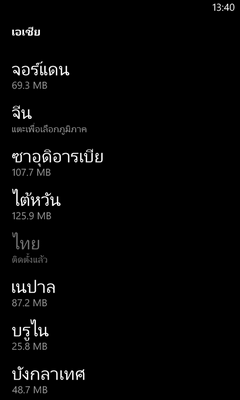
มีแผนที่ให้ดาวน์โหลดแบบฟรีๆ
ทุกประเทศทั่วโลก
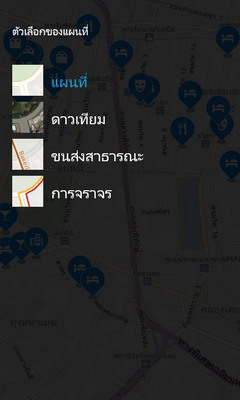
การดูแผนที่
สามารถเลือกการแสดงผลได้ 4 รูปแบบคือ แผนที่ปกติ, ดาวเทียม,
ขนส่งสาธารณะ และการจราจร
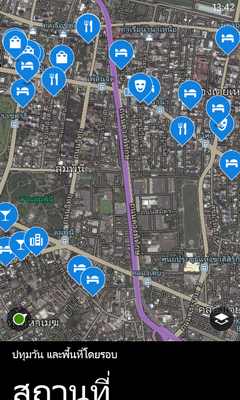
การแสดงแผนที่แบบดาวเทียม
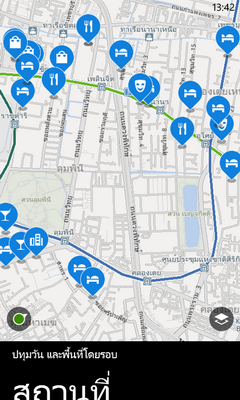
การแสดงแผนที่พร้อมข้อมูลระบบขนส่งสาธารณะ

การแสดงแผนที่พร้อมข้อมูลการจราจร
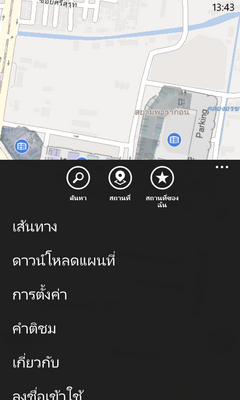
นอกจากนั้นก็ยังมีทางเลือกสำหรับการใช้งานแผนที่อยู่อีกหลายอย่าง
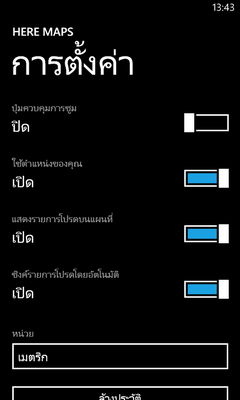 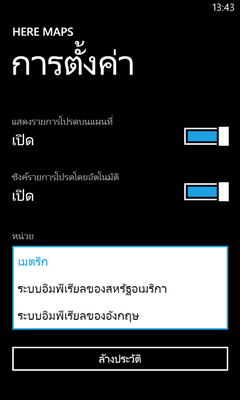
สามารถตั้งค่าใช้งานเพิ่มเติมได้ตามความต้องการ
แนะนำการใช้งานระบบนำทางด้วยแอพพลิเคชั่น HERE
Drive
หลังจากแนะนำแอพพลิเคชั่น
HERE
Maps ไปแล้ว ก็ถึงคิวของแอพพลิเคชั่น HERE Drive กันบ้าง
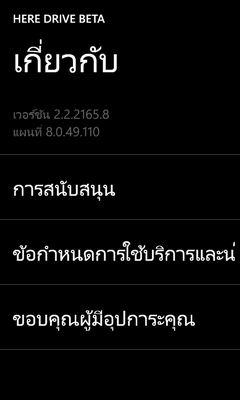
แอพพลิเคชั่น
HERE
Drive เวอร์ชันล่าสุด ขณะที่เรากำลังทดสอบอยู่นี้ คือเวอร์ชัน 2.2.2165.8
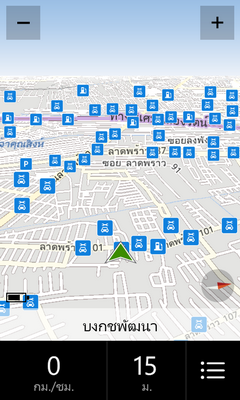
หน้าอินเทอร์เฟสหลักของแอพพลิเคชั่น
HERE
Drive ซึ่งดูสวยงาม และคุ้นตา โดยเฉพาะผู้ที่เคยใช้งาน Nokia
Drive มาก่อนหน้านี้
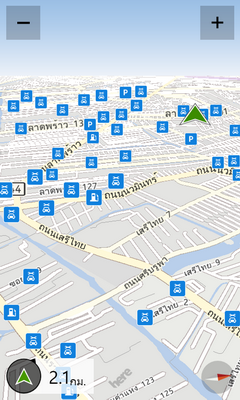
เมื่อเราเลื่อนแผนที่ออกไปจากจุดที่เราอยู่
ระบบก็สามารถบอกได้ว่าขณะนี้แผนที่อยู่ห่างจากตำแหน่งที่เราอยู่มากน้อยขนาดไหน
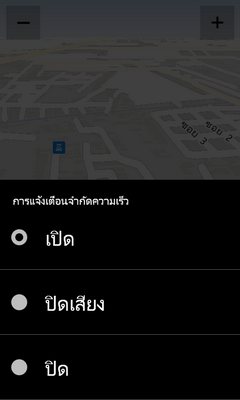
สามารถเปิด-ปิดระบบแจ้งเตือนจำกัดความเร็วได้
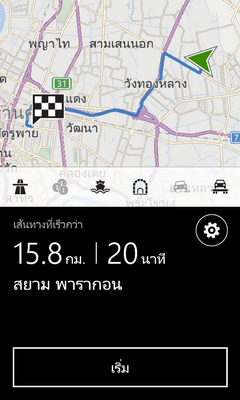
เมื่อเลือกปลายทางได้แล้ว
เครื่องก็จะแสดงเส้นทางโดยรวม พร้อมข้อมูลระยะทางทั้งหมด และระยะเวลาที่จะถึงจุดหมายโดยประมาณ
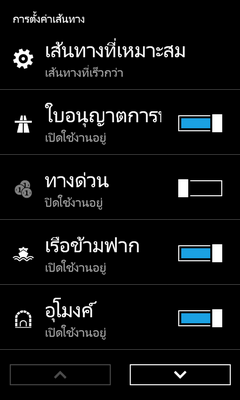 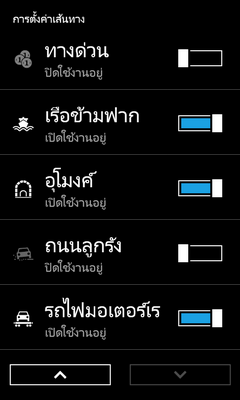
สามารถเลือกหลีกเลี่ยงเส้นทางในรูปแบบต่างๆ
ได้ ไม่ว่าจะเป็นทางด่วน, เรือข้ามฟาก, อุโมงค์, ถนนลูกรัง, ถนนลูกรัง และรถไฟ
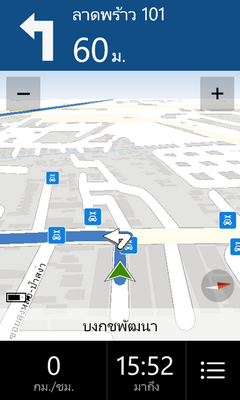
เมื่อระบบนำทางเริ่มทำงาน
ก็จะมีอินเทอร์เฟสดังที่เห็นนี้ ซึ่งจะบอกตำแหน่งที่เราอยู่ พร้อมการไฮไลท์เส้นทาง
หรือการเลี้ยวต่างๆ เอาไว้อย่างชัดเจน
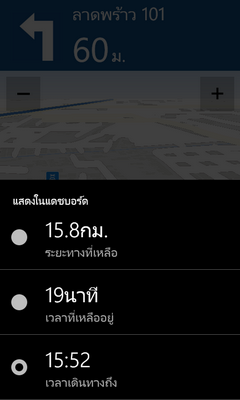
สามารถเลือกให้แสดงผลได้ทั้งแบบระยะทางที่เหลือ,
เวลาที่เหลืออยู่ และเวลาที่จะเดินทางถึงจุดหมาย
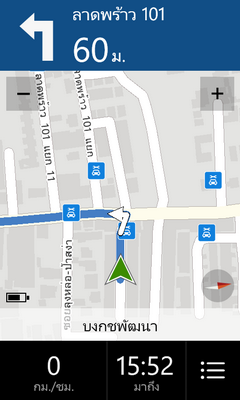
นอกจากจะสามารถแสดงผลแบบ
3 มิติได้แล้ว หากใครไม่ถนัด ก็สามารถเปลี่ยนไปเป็นแบบ 2 มิติได้เช่นกัน
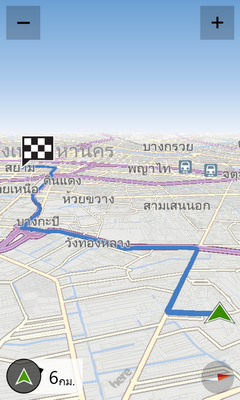
มุมมองโดยรวมของเส้นทางทั้งหมดในรูปแบบของแผนที่
3 มิติ
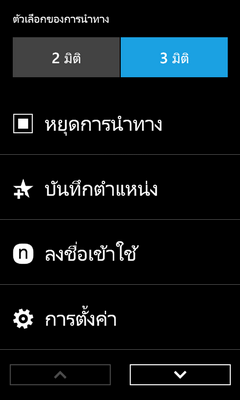 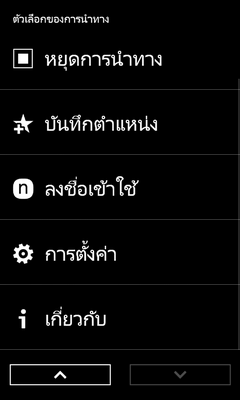
นอกจากนั้นก็ยังมีทางเลือกในการใช้งานอีกหลายอย่าง
ไม่ว่าจะเป็นการหยุดการนำทาง, บันทึกตำแหน่ง, ลงชื่อเข้าใช้, การตั้งค่า
และข้อมูลเกี่ยวกับแอพพลิเคชั่น
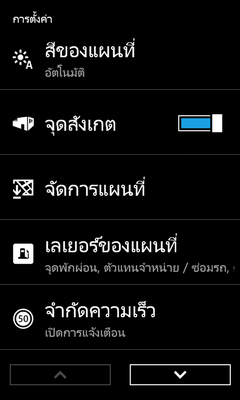 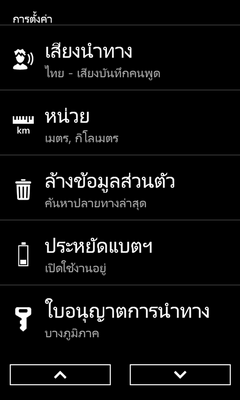
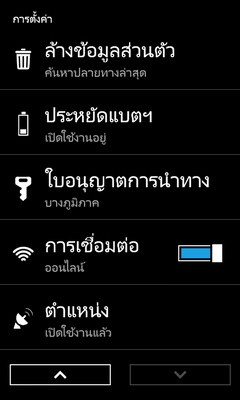
การตั้งค่าใช้งานจะประกอบไปด้วยสีของแผนที่,
จุดสังเกต, จัดการแผนที่, เลเยอร์ของแผนที่, จำกัดความเร็ว, เสียงนำทาง, หน่วย,
ล้างข้อมูลส่วนตัว, ประหยัดแบตเตอรี่, ใบอนุญาตการนำทาง, การเชื่อมต่อ และตำแหน่ง
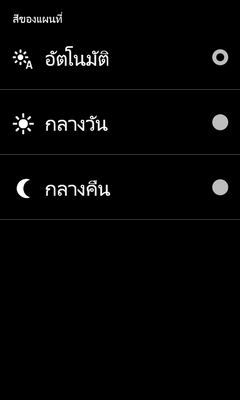
สีของแผนที่เลือกได้ทั้งแบบอัตโนมัติ,
แบบกลางวัน และแบบกลางคืน
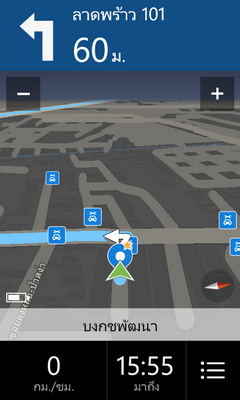
ตัวอย่างการแสดงผล
เมื่อเราเลือกสีของแผนที่ให้เป็นแบบกลางคืน
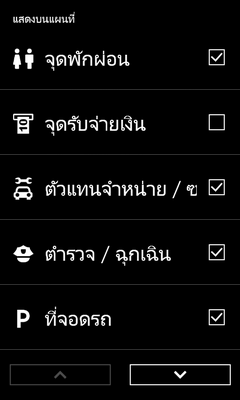 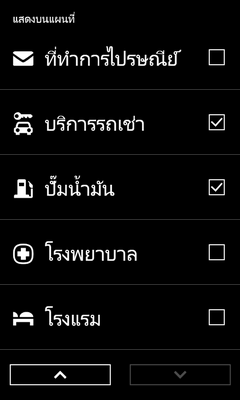
จุดสังเกตที่สามารถเลือกให้แสดงได้บนแผนที่
จะประกอบไปด้วยจุดพักผ่อน, จุดรับจ่ายเงิน, ตัวแทนจำหน่าย, ตำรวจ, ที่จอดรถ,
ที่ทำการไปรษณีย์, บริการรถเช่า, ปั๊มน้ำมัน, โรงพยาบาล และโรงแรม
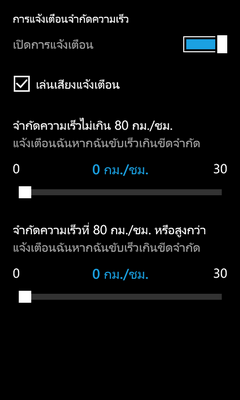
การตั้งค่าระบบแจ้งเตือนจำกัดความเร็ว
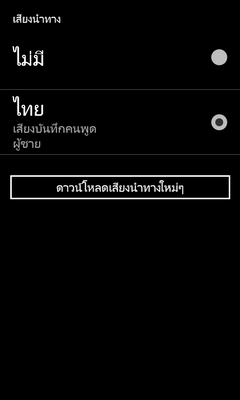
สามารถเลือกเสียงนำทางได้หลายภาษา
รวมทั้งสามารถดาวน์โหลดเสียงนำทางในภาษาต่างๆ เพิ่มเติมได้แบบฟรีๆ
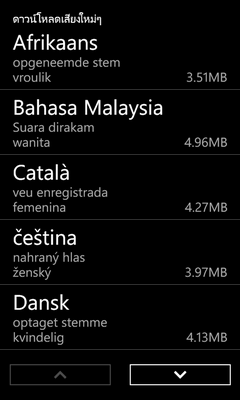 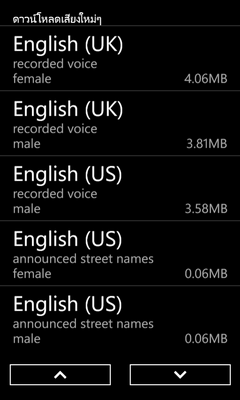
มีเสียงนำทางให้เลือกดาวน์โหลดกันแทบทุกภาษาทั่วโลก
หรือบางภาษาหลักๆ เช่นภาษาอังกฤษ ก็จะมีให้เลือกทั้งเสียงผู้ชาย
และเสียงผู้หญิงเลยทีเดียว
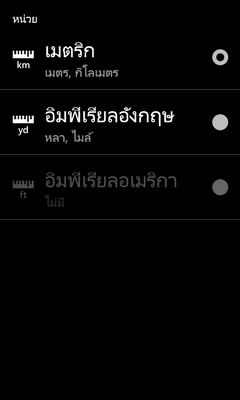
เลือกหน่วยวัดได้ทั้งแบบเมตริก
และแบบอิมพีเรียลอังกฤษ

สามารถล้างข้อมูลได้
ทั้งประวัติการค้นหา และปลายทางล่าสุด
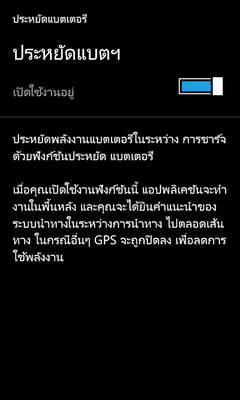
มีโหมดประหยัดแบตเตอรี่ให้เปิดใช้งานได้
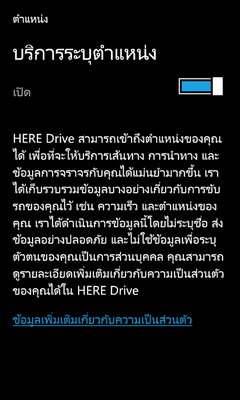
สามารถเลือกเปิดบริการระบุตำแหน่งได้
เพื่อการใช้งานที่รวดเร็วแม่นยำมากขึ้น
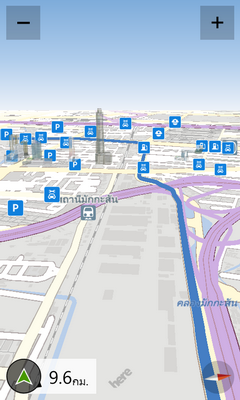 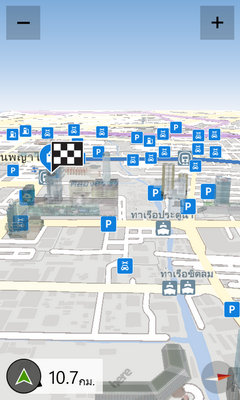
สำหรับสถานที่ๆ
มีชื่อเสียง หรือสถานที่สำคัญบางแห่ง ก็จะสามารถแสดงผลแบบ 3 มิติเสมือนจริงได้ด้วยจะก็จ
สรุปประสบการณ์ในการใช้งานแอพพลิเคชั่น HERE
Maps และ HERE Drive บน Nokia Lumia
520
หลังจากที่ได้ทดสอบ ลองใช้งานแอพพลิเคชั่น HERE
Maps และ HERE Drive บน Nokia
Lumia 520 มาพอสมควร ก็พอจะสรุปได้ว่าฟังก์ชันการใช้งานโดยทั่วไปนั้น
ก็ไม่ได้แตกต่างไปจากรุ่นใหญ่ๆ ในตระกูล Nokia Lumia เนื่องจากเป็นแอพพลิเคชั่นตัวเดียวกัน อย่างไรก็ดี สำหรับในเรื่องของความเร็วในการประมวลผล
ก็อาจจะเป็นรองอยู่เล็กน้อย ด้วยข้อจำกัดในเรื่องของหน่วยประมวลผล และหน่วยความจำ
นั่นเอง แต่ทั้งนี้ทั้งนั้น ก็ไม่ได้ทำให้การใช้งานติดขัดแต่อย่างใด
สามารถใช้งานได้เป็นอย่างดี มีความรวดเร็วในระดับที่น่าพอใจ ทั้งการค้นหาข้อมูลแผนที่
และการนำทาง รวมไปถึงฟังก์ชันต่างๆ ที่มีอยู่อย่างมากมายในแอพพลิเคชั่น HERE
Maps และ HERE Drive ก็ช่วยให้สามารถรองรับกับการใช้งานได้ครบเครื่องทุกรูปแบบ แต่ก็เป็นที่น่าเสียดายเล็กน้อย ที่ Nokia Lumia 520 นั้นไม่สามารถใช้งานแอพพลิเคชั่น HERE City Lens ได้ เนื่องจากไม่มีเซ็นเซอร์ Gyroscope นั่นเอง อย่างไรก็ตาม
สำหรับการใช้งานแผนที่ และระบบนำทาง บน Nokia Lumia 520 ด้วยแอพพลิเคชั่น
HERE Maps กับ HERE Drive ก็ถือว่ามีความครบเครื่อง
ใช้งานได้ดีไม่แพ้รุ่นใหญ่ และช่วยให้ผู้ใช้งานไปถึงยังจุดหมาย
หรือสถานที่ๆ ต้องการได้อย่างถูกต้องแม่นยำ
บวกกับตัวเครื่องที่มีขนาดเล็กกะทัดรัด ก็ช่วยให้สามารถใช้งานได้อย่างคล่องตัวอีกด้วย
และที่สำคัญทั้งแอพพลิเคชั่น HERE Maps และ HERE
Drive ยังสามารถดาวน์โหลดมาใช้งานได้แบบฟรีๆ อีกต่างหาก
สุดท้ายนี้ก็ขอขอบคุณทุกท่านที่ติดตาม พบกันได้ใหม่ในบทความต่อไป สวัสดีครับ
Thaimobilecenter.com
วันที่ : 10/6/56
|






 แสดงความคิดเห็นที่นี่


 โหวตให้
 โหวตลบ

