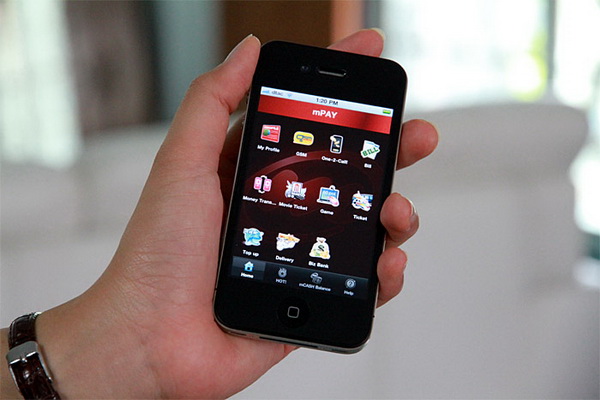
หากถามว่า ณ เวลานี้ โทรศัพท์มือถือ รุ่นไหนเป็นที่นิยม และมีการใช้งานกันอย่างแพร่หลายมากที่สุด รุ่นแรกๆ ที่ใครๆ ก็นึกถึงก็คงจะหนีไม่พ้น สมาร์ทโฟน ยอดฮิตอย่าง ไอโฟน เป็นแน่ ซึ่งที่เปิดตัวล่าสุดก็คือ ไอโฟน 4 สีขาว นั่นเอง แต่วันนี้เราไม่ได้มาพูดถึงความสามารถหรือคุณสมบัติตัวเครื่องของ ไอโฟน แต่อย่างใด โดยในวันนี้นั้นเราจะมาแนะนำให้ทุกท่านได้รู้จักกับแอพพลิเคชั่นอย่างหนึ่งที่น่าสนใจ และมีประโยชน์ในชีวิตประจำวันของเรามากๆ นั่นก็คือแอพพลิเคชั่น mPAY จาก เอไอเอส นั่นเอง และจะว่าไป ชื่อของ mPAY นั้นเป็นที่รู้จักกัน และได้รับความเชื่อถือมานานพอสมควรแล้ว กับความสามารถเด่นในเรื่องของการจัดการทุกการจ่ายให้กับผู้ใช้ เพียงแค่มี โทรศัพท์มือถือ เครื่องเดียวก็ควบคุมทุกการจ่ายได้อย่างง่ายๆ แล้ว เพราะฉะนั้นในวันนี้เราจะมาทำความรู้จักกับแอพพลิเคชั่น mPAY สำหรับ ไอโฟน กันให้มากขึ้น พร้อมกับยกตัวอย่างการนำไปใช้งานในชีวิตประจำวัน ว่า mPAY นั้นสามารถช่วยเหลือท่านในสถานการณ์ต่างๆ ได้อย่างไร
เครื่องที่รองรับการใช้งานแอพพลิเคชั่น mPAY
ก่อนที่เราดาวน์โหลดแอพพลิเคชั่น mPAY มาใช้งาน ก็ต้องทราบก่อนว่ามีเครื่องใดบ้างที่สามารถติดตั้งและใช้งานแอพพลิเคชั่น mPAY ได้ ซึ่งจากความต้องการเบื้องต้นของแอพพลิเคชั่น mPAY ก็คือจะต้องเป็นเครื่อง iPhone, iPod Touch และ iPad ที่ทำงานอยู่บนระบบปฏิบัติการ iOS เวอร์ชัน 3.1 ขึ้นไปเท่านั้น จึงจะสามารถใช้งานได้ นั่นก็หมายความว่า หากเป็นเครื่องรุ่นใหม่ๆ ซักหน่อย ไม่ถึงกับต้องใหม่ล่าสุด ก็สามารถใช้งานได้แล้ว
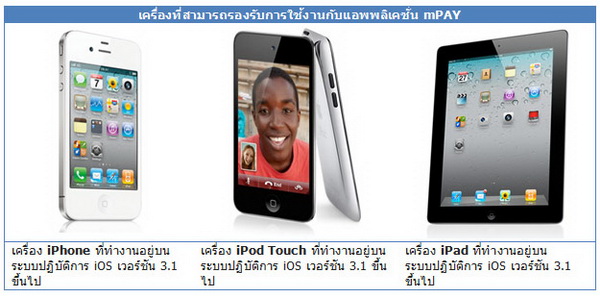
อย่างไรก็ดี บทความนี้จะเป็นการแนะนำการใช้งานกับเครื่อง ไอโฟน เท่านั้น สำหรับเครื่อง ไอพอด หรือ ไอแพด ท่านผู้อ่านสามารถนำวิธีการ หรือคำแนะนำต่างๆ ในบทความนี้ไปดัดแปลงได้ เนื่องจากมีลักษณะที่คล้ายคลึงกัน
วิธีการดาวน์โหลดและติดตั้งแอพพลิเคชั่น mPAY ผ่านทาง App Store
ผู้ใช้ ไอโฟน ทุกคนก็คงจะเคยเข้าไปที่ App Store เพื่อทำการค้นหาและดาวน์โหลดแอพพลิเคชั่นกันมาแล้วอย่างแน่นอน ดังนั้นการค้นหาและดาวน์โหลดแอพพลิเคชั่น mPAY ที่อยู่บน App Store ก็คงไม่ยากแต่อย่างใด เพราะก็มีวิธีการที่คล้ายคลึงกัน แถมยังดาวน์โหลดมาใช้ได้แบบฟรีๆ อีกต่างหาก ซึ่งจะมีขั้นตอนง่ายๆ ดังต่อไปนี้
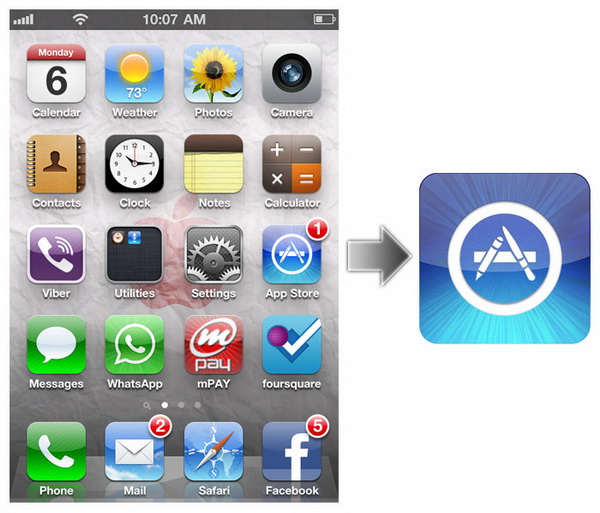
ขั้นตอนที่ 1 : ในหน้าเมนูหลักบนเครื่อง ไอโฟน ให้เลือกไปที่ไอคอนของ App Store ดังภาพ
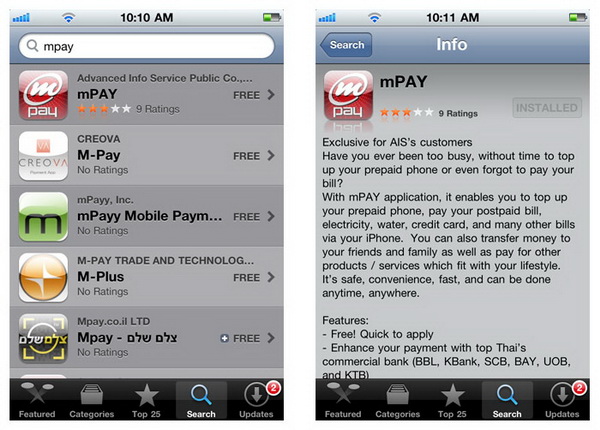
ขั้นตอนที่ 2 : ค้นหาด้วยคำว่า “mPAY” จากนั้นให้เลือกที่ไอคอนสีแดงดังตัวอย่างด้านบนนี้
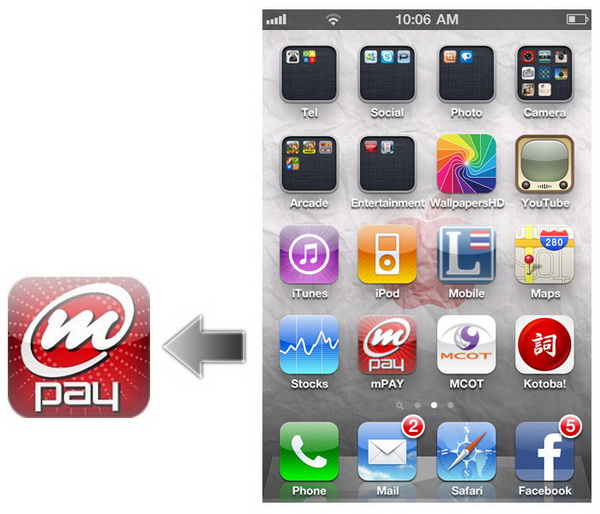
ขั้นตอนที่ 3 : ทำการติดตั้งแอพพลิเคชั่น mPAY เมื่อเรียบร้อยแล้วก็จะมีไอคอนของ mPAY ปรากฏอยู่บนหน้าจอของเครื่อง ไอโฟน และสามารถกดเข้าไปเพื่อเริ่มใช้งานได้ทันที
สิ่งที่ควรรู้เกี่ยวกับการใช้งานแอพพลิเคชั่น mPAY
ถาม : ลูกค้าของทุกเครือข่าย สามารถใช้งานแอพพลิเคชั่น mPAY ได้หรือไม่?
ตอบ : ลูกค้าจากทุกเครือข่าย (AIS/Dtac/True) สามารถติดตั้ง mPAY Application ได้ แต่จะสามารถเข้าไปทำรายการ Payment ได้เฉพาะลูกค้า AIS เท่านั้น
ถาม : หากเป็นลูกค้า mPAY อยู่แล้ว จะสามารถเข้าใช้งานได้เลยหรือไม่?
ตอบ : ในกรณีที่เป็นลูกค้า mPAY อยู่แล้ว และเข้าใช้งานด้วย 3G/EDGE/GPRS จากเครือข่าย AIS จะสามารถทำรายการจากบริการที่เลือกได้ทันที
ถาม : หากมีการเชื่อมต่ออินเทอร์เน็ตด้วยสัญญาณ Wi-Fi จะใช้งานระบบ mPAY ได้หรือไม่?
ตอบ : ในกรณีที่ลูกค้าเข้าใช้งานด้วย Wi-Fi (ลูกค้าไม่ได้เข้า mPAY Application ด้วย 3G/EDGE/GPRS จากเครือข่าย AIS) หรือเป็นลูกค้าระบบอื่นที่ไม่ใช่ระบบ AIS ระบบจะให้กรอกหมายเลขโทรศัพท์ ทุกครั้งก่อนทำรายการ หากลูกค้าเป็น mPAY อยู่แล้ว ก็จะสามารถทำรายการต่อได้ แต่หากไม่ใช่ลูกค้า mPAY ระบบจะแสดงข้อความ “ไม่พบข้อมูลในระบบ” ดังภาพด้านล่างนี้
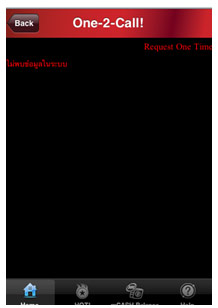
ตัวอย่างการแจ้งเตือน “ไม่พบข้อมูลในระบบ” กรณีไม่ใช่ลูกค้า mPAY
ถาม : หากเป็นลูกค้า AIS อยู่แล้ว แต่ยังไม่เคยสมัครใช้บริการ mPAY จะสมัครได้อย่างไร?
ตอบ : ในกรณีที่เป็นลูกค้า AIS อยู่แล้ว และเข้าใช้งานด้วย 3G/EDGE/GPRS จากเครือข่าย AIS แต่ยังไม่เคยสมัครบริการ mPAY ก็สามารถสมัครใหม่ได้โดยง่าย ซึ่งสำหรับการใช้งานครั้งแรก แอพพลิเคชั่น mPAY ก็จะนำท่านเข้าสู่การสมัครบริการให้ทันที ดังตัวอย่างต่อไปนี้
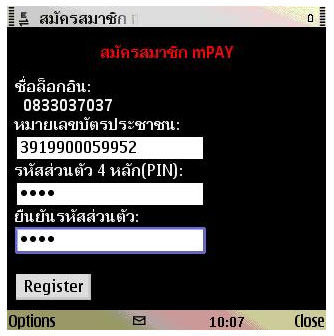
ทำการป้อนข้อมูลเพื่อระบุตัวตน เช่น หมายเลขบัตรประชาชน หรือ รหัสผ่าน
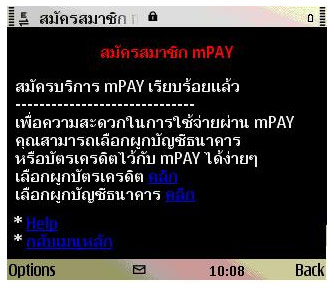
เมื่อสมัครใช้บริการ mPAY เรียบร้อยแล้ว เราก็สามารถทำการผูกบัตรเครดิต หรือผูกบัญชีธนาคาร ของเราได้ทันที หลังจากนั้นก็ให้ปิดหน้าจอนี้ไป และเลือกไอคอน mPAY ใหม่อีกครั้งเพื่อเข้าใช้งานแอพพลิเคชั่น
ถาม : การดาวน์โหลดแอพพลิเคชั่น และการใช้งานบริการแอพพลิเคชั่น mPAY ลูกค้าจะเสียค่าบริการEDGE/GPRS ในอัตราใด?
ตอบ : mPAY เป็นแอพพลิเคชั่นฟรีสำหรับลูกค้า AIS ที่ไม่มีค่าบริการรายเดือน และไม่มีข้อผูกมัดใดๆ ทั้งสิ้น มีเพียงค่า EDGE/GPRS ซึ่งเปรียบเสมือนเราเล่น Internet ทั่วไปซึ่งต้องมีค่าบริการส่งข้อมูลผ่านระบบเครือข่ายเท่านั้น โดยการดาวน์โหลดโปรแกรม และการใช้งานบริการ mPAY ผู้ใช้บริการจะเสียค่าบริการ EDGE/GPRS ตามปกติ โดยคิดอัตราค่าบริการ EDGE/GPRS ตามโปรโมชั่นที่ได้รับหรือตามแพคเกจที่ลูกค้าสมัคร
เริ่มใช้งานแอพพลิเคชั่น mPAY พร้อมทำความรู้จักกับบริการต่างๆ
หลังจากที่เราเตรียมความพร้อมสำหรับการใช้งานแอพพลิเคชั่น mPAY ไว้เรียบร้อยแล้ว ซึ่งก็มีขั้นตอนที่สามารถทำได้ง่ายๆ ตั้งแต่การดาวน์โหลดและติดตั้งแอพพลิเคชั่น และการสมัครใช้บริการ ต่อไปเราก็จะมาดูกันว่าภายในแอพพลิเคชั่น mPAY นั้นมีบริการอะไรที่น่าสนใจและช่วยอำนวยความสะดวกในชีวิตประจำวัน หรือไลฟ์สไตล์ของเราได้บ้าง เริ่มตั้งแต่เรากดเข้าไปที่ไอคอนของ mPAY เพื่อเปิดใช้แอพพลิเคชั่น ก็จะปรากฏหน้าเมนูหลักของ mPAY ดังรูปต่อไปนี้
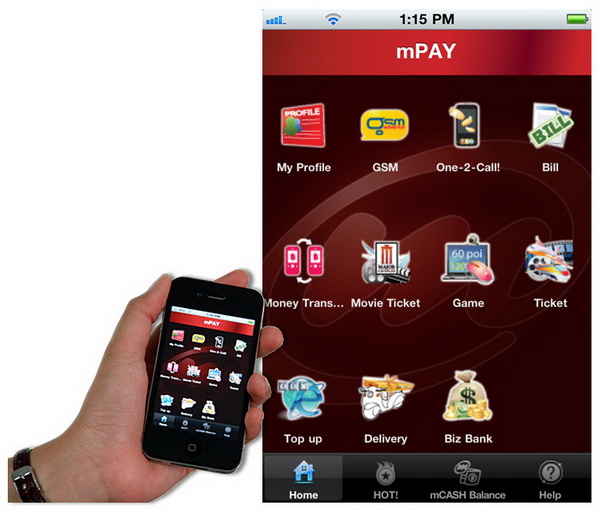
หน้าเมนูหลักของแอพพลิเคชั่น mPAY

เมนู My Profile
เมนู My Profile คือเมนูที่มีไว้สำหรับจัดการ หรือตรวจสอบข้อมูลส่วนตัวของผู้ใช้แต่ละคน ไม่ว่าจะเป็นการตรวจสอบยอดเงินคงเหลือ, การเปลี่ยนรหัสผ่าน (PIN), การค้นคืนรหัสผ่าน, แจ้งเตือนการจ่าย, เพิ่มบัตรเครดิต หรือเพิ่มบัญชีธนาคาร เป็นต้น
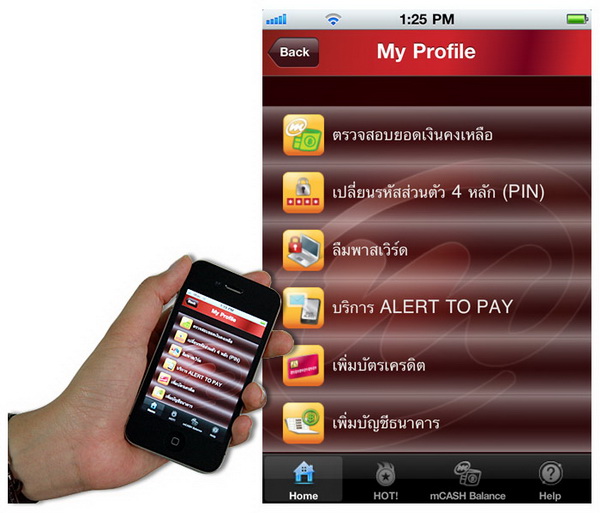
หน้าหลักของเมนู My Profile

เมนู GSM
เมนู GSM คือเมนูที่ช่วยให้เราสามารถชำระค่าบริการรายเดือนของระบบ GSM Advance ได้ทันจากโทรศัพท์มือถือ โดยไม่ต้องเสียเวลาออกไปชำระเงิน ณ ศูนย์บริการ หรือ ตามเคาเตอร์เซอร์วิส โดยการใช้งานนั้นก็ง่ายๆ แค่เราป้อนรหัสผ่าน และหมายเลขโทรศัพท์ที่ต้องการชำระค่าบริการ ระบบก็จะแจ้งยอดรวมเป็นตัวเลขมาให้ พร้อมกับระบุว่าเป็นของรอบบิลใด หากต้องการจ่าย ก็ให้กดปุ่มตกลงได้ทันที
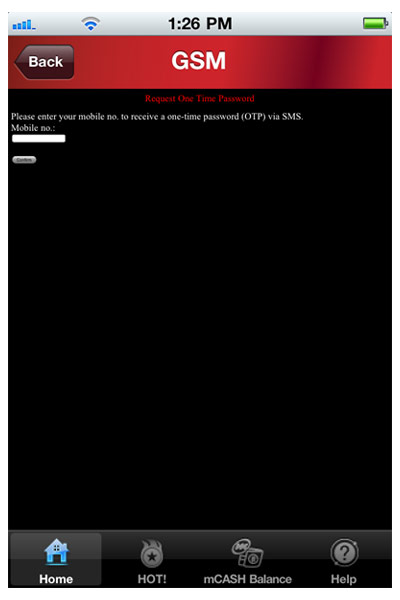
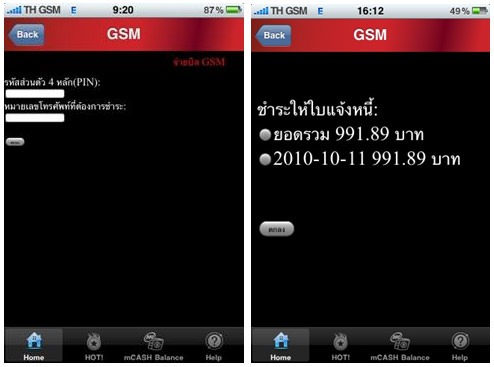
หน้าหลักของเมนู GSM

เมนู One-2-Call!
เมนู One-2-Call! นั้นก็จะมีความแตกต่างไปจากเมนู GSM ก็คือในขณะที่เมนู GSM จะเป็นการชำระค่าบริการรายเดือน แต่เมนู One-2-Call! จะเป็นการเติมเงินให้กับหมายเลขที่ต้องการนั่นเอง โดยการใช้งานก็เพียงแค่ป้อนรหัสผ่าน หมายเลขโทรศัพท์ที่ต้องการเติมเงิน และจำนวนเงินที่ต้องการเติม หากเรียบร้อยแล้ว ก็กดที่ปุ่มตกลงได้ทันที
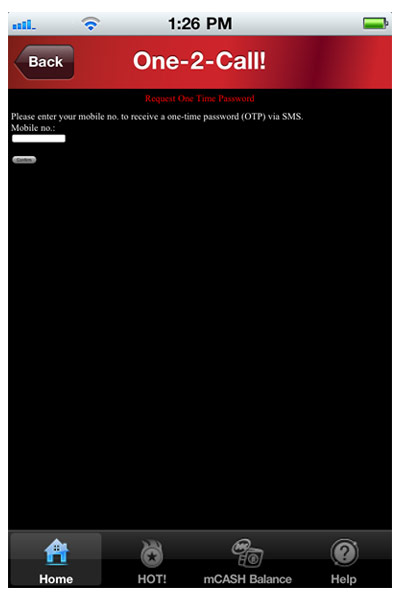
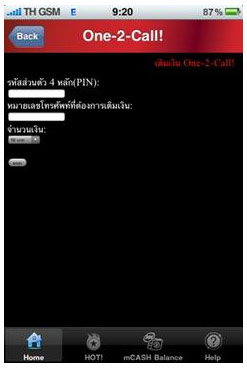
หน้าหลักของเมนู One-2-Call!

เมนู Bill
เมนู Bill คือเมนูที่รวบรวมเอาการชำระค่าบริการสารพัดอย่างในชีวิตประจำวันของเราไว้ในที่เดียวกัน เหมือนกับการออกไปจ่ายบิลถึงที่ ตั้งแต่การชำระค่าบริการที่เกี่ยวกับสาธาณูปโภค, บัตรเครดิต-สินเชื่อ, ลิสซิ่ง, ประกันภัย-ชีวิต และบิลอื่นๆ ยกตัวอย่างเช่นหากเรายังค้างค่าบริการไฟฟ้ากับค่าน้ำประปา เราก็ไม่ต้องออกไปชำระข้างนอกบ้าน เพราะเราสามารถกดชำระจากโทรศัพท์มือถือได้ทันทีนั่นเอง
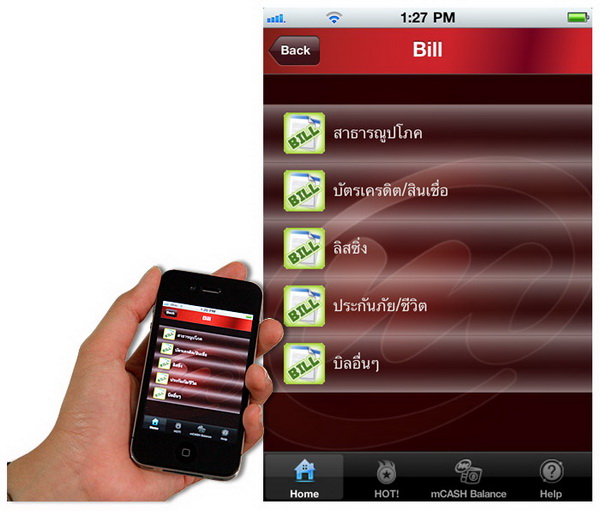
หน้าหลักของเมนู Bill
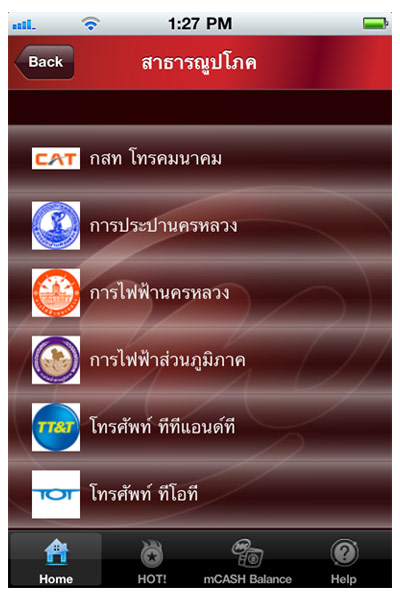
เมนูย่อยสำหรับการชำระค่าสาธารณูปโภค
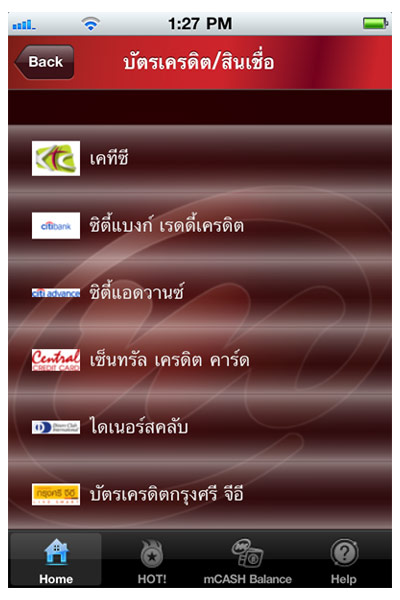
เมนูย่อยสำหรับการชำระค่าบัตรเครดิต-สินเชื่อ
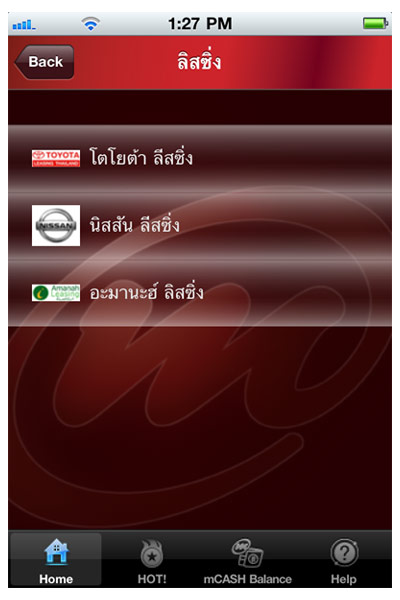
เมนูย่อยสำหรับชำระค่าบริการลิสซิ่ง
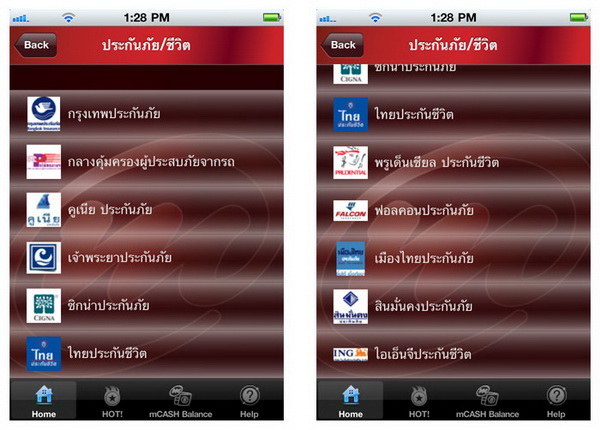
เมนูย่อยสำหรับชำระค่าบริการประกันภัย-ชีวิต
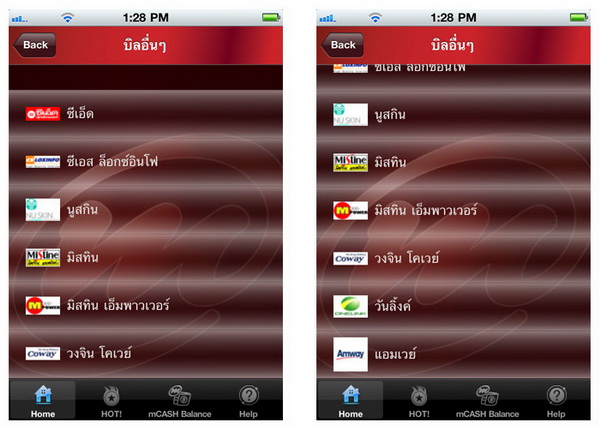
เมนูย่อยสำหรับชำระค่าบริการบิลอื่นๆ

เมนู Money Transfer
เมนู Money Transfer คือเมนูที่มีไว้สำหรับการทำธุรกรรมทางการเงินต่างๆ ตั้งแต่การโอนเงินสดให้ผู้อื่น, การโอนเงิน mCASH ให้ผู้อื่น, การโอนเงินจากบัญชีเข้ากระเป๋า mCASH, การโอนเงินจากกระเป๋า mCASH เข้าบัญชี และการถอนเงินสดที่ mPAY Station
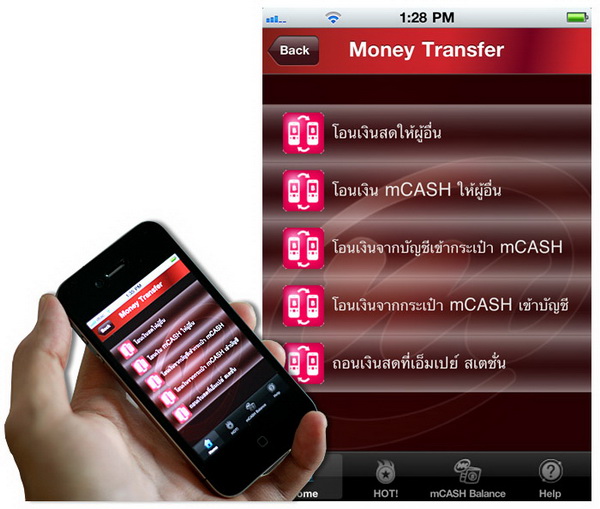
หน้าหลักของเมนู Money Transfer

เมนู Movie Ticket
เมนู Movie Ticket หากดูที่ชื่อแล้วก็คงพอจะเดาได้ว่าเป็นเมนูที่มีไว้สำหรับการตรวจสอบรอบการฉายของภาพยนตร์ และการซื้อตั๋วภาพยนตร์ผ่านทางโทรศัพท์มือถือนั่นเอง โดยในขณะนี้จะทำได้เฉพาะโรงภาพยนตร์ในเครือ Major Cineplex เท่านั้น แต่ที่น่าสนใจก็คือสำหรับภาพยนตร์บางเรื่องหรือบางรอบจะมีโปรโมชั่นค่าตั๋วเพียงแค่ 60 บาทเท่านั้น ซึ่งถือว่าคุ้มค่ามากๆ
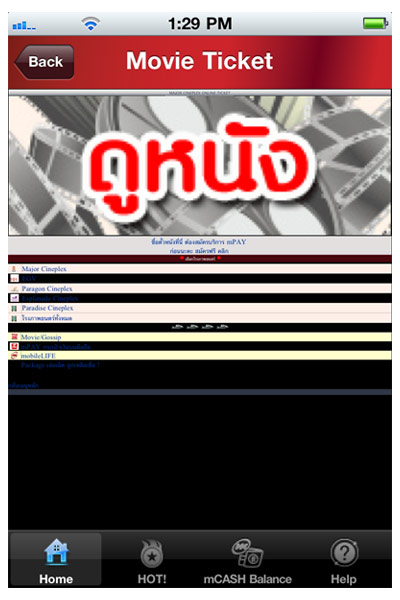
หน้าหลักของเมนู Movie Ticket

เมนู Game
เมนู Game น่าจะเป็นเมนูที่ถูกใจสำหรับคอเกมออนไลน์ทั้งหลายเป็นแน่ เพราะเราสามารถเติมเงินเข้าระบบได้ง่ายๆ จากโทรศัพท์มือถือ คราวนี้เวลาจะเลือกซื้อของ หรือเลือกซื้อไอเทมที่ชื่นชอบต่างๆ ภายในเกมก็น่าจะคล่องตัวมากขึ้นอีกเยอะ
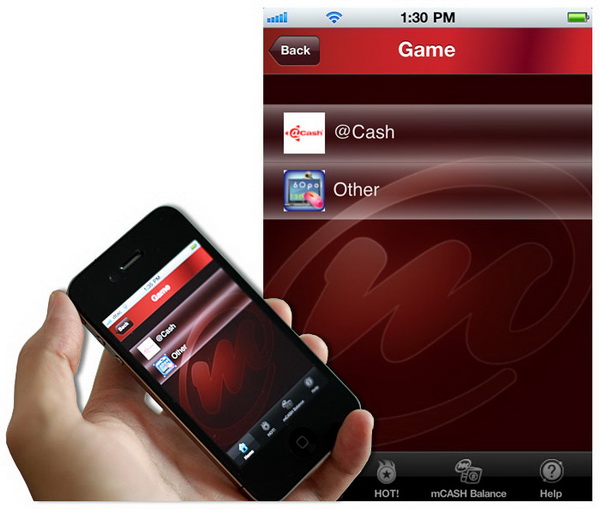
หน้าหลักของเมนู Game
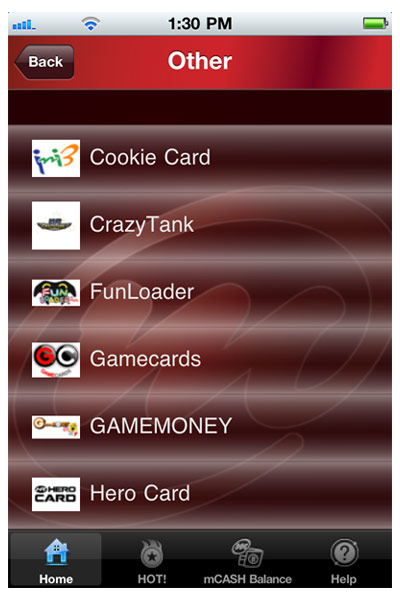
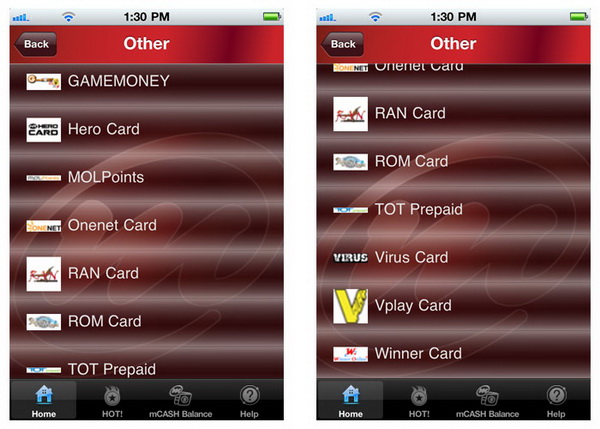
หน้าหลักของการซื้อบริการอื่นๆ เกี่ยวกับการเล่นเกม

เมนู Ticket
เมนู Ticket คือเมนูที่มีไว้สำหรับการจองตั๋วต่างๆ ที่นอกเหนือไปจากตั๋วภาพยนตร์ ซึ่งก็ได้แก่ ตั๋วในเครือ ThaiTicketMajor และตั๋วเครื่องบินของ Bangkok Airways เช่นหากเราต้องการจะจองตั๋วคอนเสิร์ตครั้งยิ่งใหญ่ของศิลปินชื่อดังจากเกาหลี เราก็สามารถสั่งจองและซื้อตั๋วคอนเสิร์ตผ่านทางนี้ได้ทันที
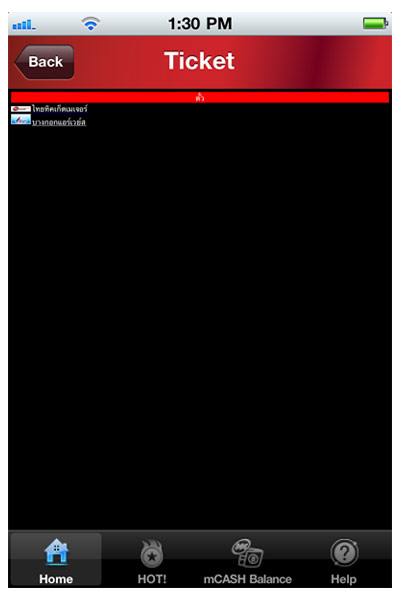
หน้าหลักของเมนู Ticket
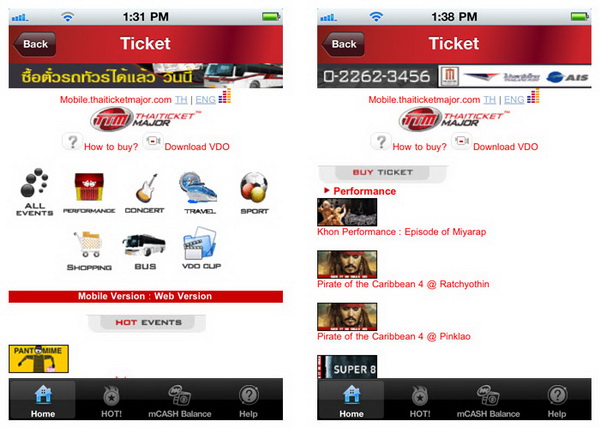
รองรับการซื้อตั๋วหลายประเภท

เมนู Top Up
เมนู Top Up คือเมนูที่มีไว้สำหรับการจ่าย หรือซื้อค่าโทรต่างประเทศ และการเติมเงินเพื่อใช้งานอินเทอร์เน็ต หรือแม้แต่ค่าบริการเคเบิลทีวี ก็สามารถชำระผ่านทางนี้ได้เช่นกัน
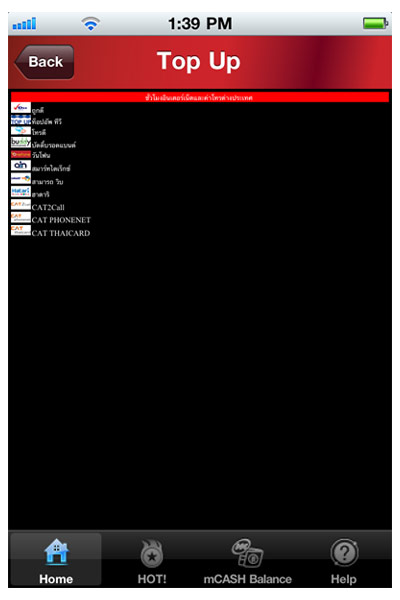
หน้าหลักของเมนู Top Up

เมนู Delivery
เมนู Delivery ก็น่าจะเป็นเป็นอีกเมนูที่น่าจะถูกใจใครหลายๆ คนเลยทีเดียว โดยเฉพาะคนที่อยากซื้อของ แต่ไม่อยากออกไปผจญกับสภาพการจราจรที่แสนติดขัด เพราะเมนู Delivery นี้ก็คือเมนูสำหรับการสั่งซื้อสินค้านั่นเอง ซึ่งเท่าที่เห็นก็จะมีสินค้าของ DHC, สำนักพิมพ์มติชน และของกินจากไปรษณีย์ ที่ส่งให้ทั่วไทยเลยทีเดียว
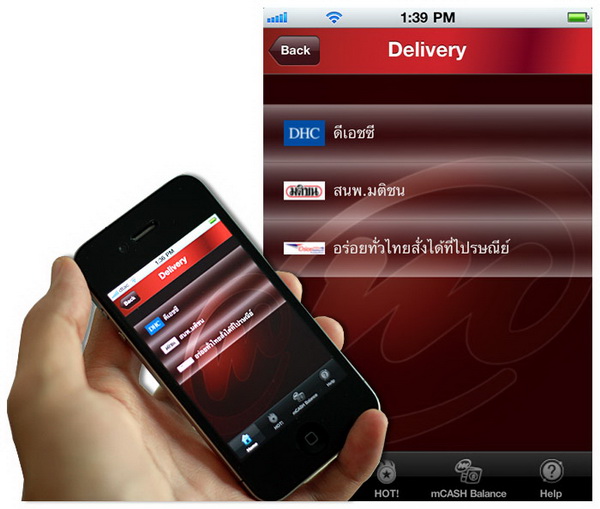
หน้าหลักของเมนู Delivery

เมนู Biz Bank
เมนู Biz Bank ก็เป็นเมนูสุดท้ายที่เราจะแนะนำกันในวันนี้ โดยเมนู Biz Bank นั้นก็คือเมนูที่มีไว้สำหรับตรวจสอบข้อมูลทางธุรกิจและธนาคารนั่นเอง ซึ่งน่าจะเหมาะกับผู้ใช้ ไอโฟน ที่เป็นนักธุรกิจหรือนักลงทุน ที่ต้องหมั่นตรวจสอบความเคลื่อนไหวในวงการธุรกิจและธนาคารอยู่ตลอดเวลา
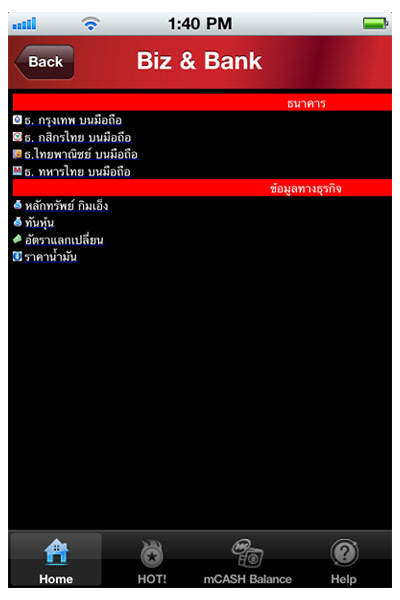
หน้าหลักของเมนู Biz & Bank
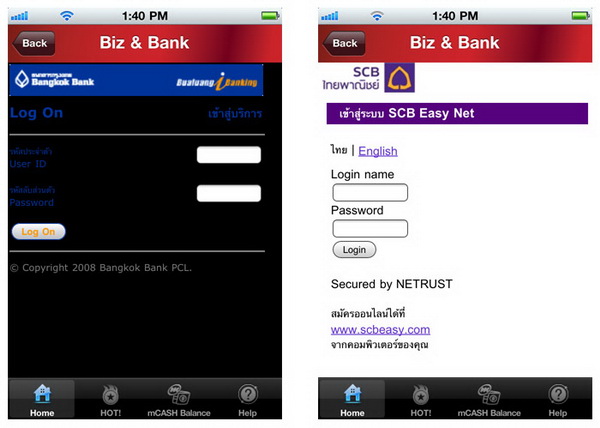
รองรับการทำธุรกรรมกับธนาคารใหญ่ๆ หลายธนาคาร
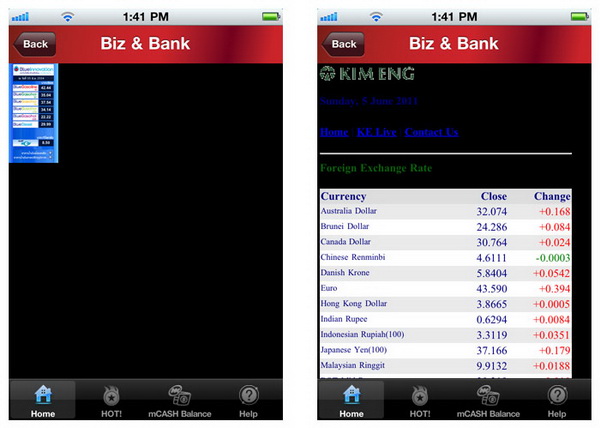
มีฟังก์ชันสำหรับตรวจสอบราคาน้ำมัน และราคาหุ้น
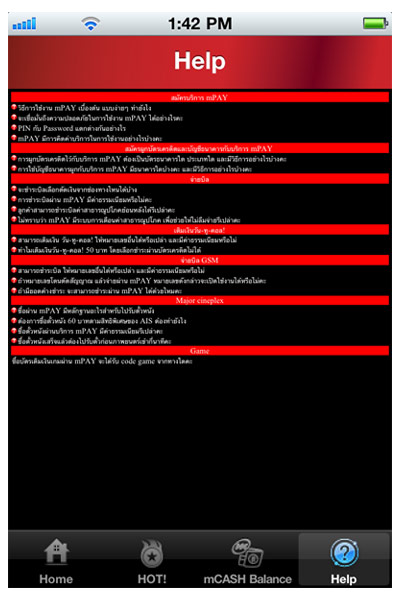
หากมีข้อสงสัยเกี่ยวกับการใช้งาน mPAY ก็สามารถเข้าไปศึกษาข้อมูลที่เมนู Help ได้ทันที
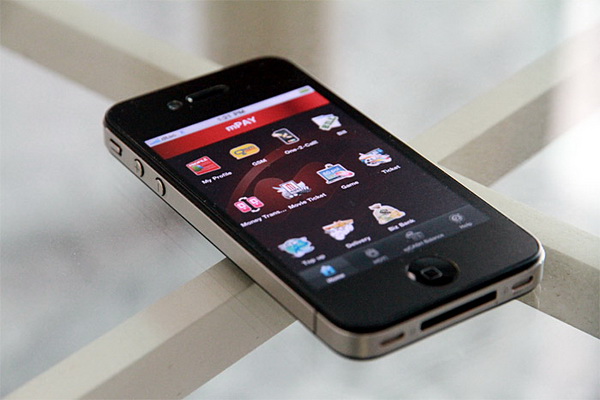
สรุปส่งท้ายสำหรับ mPAY แอพพลิเคชั่นเพื่อไลฟ์สไตล์ของชาว ไอโฟน
ก็นับว่าเป็นแอพพลิเคชั่นที่มีบริการครบครันหลากหลายจริงๆ สำหรับ mPAY บน สมาร์ทโฟน รุ่นยอดนิยมอย่าง ไอโฟน โดยเฉพาะการจัดการเรื่องการจ่ายต่างๆ ได้แบบเบ็ดเสร็จในที่เดียว ที่ทำให้ชีวิตประจำวันของคนทำงาน หรือคนเมืองที่ไม่ค่อยจะได้อยู่กับที่ ในเมืองที่แสนจะวุ่นวายและการจราจรติดขัด มีความสะดวกมากยิ่งขึ้น เพราะโดยปกติในแต่ละวันของเราจะต้องมีการจ่ายเงินอยู่แล้ว หากรวมการจ่ายทุกอย่างไว้ในที่เดียว และสามารถทำได้ทุกที่ทุกเวลาแล้ว ก็ถือว่าเป็นอะไรที่ตอบโจทย์ได้แบบตรงประเด็น ทั้งการจ่ายค่าโทรศัพท์ การเติมเงิน การจ่ายบิลหรือค่าบริการต่างๆ การโอนเงิน การจองตั๋ว การเติมเงินเกมออนไลน์ หรือการสั่งซื้อสินค้า เป็นต้น ยิ่งเดี่ยวนี้ไปไหนมาไหนก็เห็นแต่คนถือ ไอโฟน กันมากมายจนกลายเป็นเรื่องธรรมดาไปแล้ว สำหรับใครที่ใช้งาน ไอโฟน อยู่ก็แนะนำให้ลองไปดาวน์โหลดแอพพลิเคชั่น mPAY มาใช้งานกันดู แล้วชีวิตประจำวันของคุณจะสะดวกสบาย และประหยัดเวลาอันมีค่าได้อีกเยอะอย่างแน่นอนครับ
--------------------------------------------------------------------
นำเสนอบทความโดย : ทีมงานเว็บไซต์ไทยโมบายเซ็นเตอร์
วันที่ : 9/6/54
|






 แสดงความคิดเห็นที่นี่


 โหวตให้
 โหวตลบ


