ตอนนี้คุณอยู่ที่ >> หน้าแรก >> หน้ารวม Forum >> TMC Mobile Zone : พูดคุยเกี่ยวกับ มือถือ ทุกรุ่นทุกยี่ห้อ >> หน้ารายละเอียดหัวข้อ
popperty
  
TMC point : 50
 
วิธีการทำ วอลเปเปอร์ Step By Step ( STAR 5233S )
** สำหรับทุกท่านที่เข้ามาอ่าน อย่าเพิ่งตอบแทรกในกระทู้นะครับ ให้กระทู้เรียงกัน ข้อความจะได้ต่อเนื่อง **

อาจจะมีวิธีที่ทำแล้วดีกว่านี้ แต่ที่นำเสนอวิธีนี้เพราะคิดว่าคงจะไม่ยากเกินไปสำหรับทุกท่านที่เข้ามาอ่าน และไม่ค่อยเก่งเรื่องโปรแกรมรูปภาพเหมือนตัวผม

เริ่มกันเลยครับ โปรแกรมที่จะใช้มี 2 โปรแกรมครับ

1. โปรแกรมรูปภาพ ACDsee. ที่มีอยู่แล้วในเครื่องคอม
2. โปรแกรม EXCEL ที่มีอยู่แล้วในเครื่องคอม

เปิดโปรแกรมขึ้นมาทั้ง 2 ตัว แล้วย่อ โปรแกรมไว้ที่ Task Bar อย่าปิดโปรแกรมนะครับ

จากนั้นเตรีมรูปภาพที่จะทำให้พร้อม แล้วเริ่มขั้นตอนที่ 1 ในกระทู้ต่อไป >>>>>>>>>>

 
โพสต์เมื่อ : 29/06/2009 15:21:00      ส่งข้อความหา popperty    โหวตให้   โหวตลบ   ให้ mob ขอบคุณ


       แสดงความคิดเห็นที่นี่่
  ชื่อของคุณ   (สมาชิกlogin ที่นี่)  /  สมัครสมาชิก
  
  ข้อความ
 
 
           Tags | More Smiles
  ใส่ปี พ.ศ. ปัจจุบัน   ใส่เฉพาะปี พ.ศ. 4 ตัวเท่านั้น


มิกะ จัง  (Guest)
 
 ความคิดเห็นที่ 14 Quote
ไม่เข้าจัยเลย งง ช่วยอธิบายให้อะเอียดกว่านี้

 โพสต์เมื่อ 04/04/2011  เวลา 21:47      โหวตให้   โหวตลบ  

แอป  (Guest)
 
 ความคิดเห็นที่ 13 Quote
ทำแล้วค่ะ ง่ายมากๆ ขอบคุณมากค่ะ

 โพสต์เมื่อ 04/01/2011  เวลา 12:24      โหวตให้   โหวตลบ  

ทาม  (Guest)
 
 ความคิดเห็นที่ 12 Quote
อยากทำเปนมาก

 โพสต์เมื่อ 24/12/2010  เวลา 19:27      โหวตให้   โหวตลบ  

นา  (Guest)
 
 ความคิดเห็นที่ 11 Quote
อยากทำเป็นจัง

 โพสต์เมื่อ 19/10/2010  เวลา 21:15      โหวตให้   โหวตลบ  

จ๊ะโอ๋  (Guest)
 
 ความคิดเห็นที่ 10 Quote
ขอบคุณมากค่ะ .... ลองทำแล้ว ตอนแรกยังเก้ๆกังๆ กว่าจะสำเร็จ
วีธีที่คุณ popperty บอก ไม่ยาก และ ไม่ง่าย แต่ก้อทำด้วยตัวเองได้แระ

 โพสต์เมื่อ 02/07/2009  เวลา 10:22      โหวตให้   โหวตลบ  

popperty
  
TMC point : 50
 
 ความคิดเห็นที่ 9 Quote


ท่านใดอยากจะได้ วอลเปเปอร์ รูปด้านบน ดาวน์โหลด ตามลิ้งค์เลยครับ

Copy Url แล้วเอาไปวางใน แถบ Address: http://popperty.com/star.rar

 โพสต์เมื่อ 30/06/2009  เวลา 15:01    ส่งข้อความหา popperty   โหวตให้   โหวตลบ   ให้ mob ขอบคุณ

popperty
  
TMC point : 50
 
 ความคิดเห็นที่ 8 Quote
เป็นอันจบขั้นตอน ..... หวังว่าคงจะมีประโยชน์กับทุกท่านนะครับ

**** จบขั้นตอน *******


 โพสต์เมื่อ 29/06/2009  เวลา 16:33    ส่งข้อความหา popperty   โหวตให้   โหวตลบ   ให้ mob ขอบคุณ

popperty
  
TMC point : 50
 
 ความคิดเห็นที่ 7 Quote


ขั้นตอนสุดท้าย นำรูปภาพ ที่ทำเสร็จแล้ว ขนาด 720 x 400 Pixel
ไปใส่ในโทรศัพท์ แล้ว Set วอลเปเปอร์ โดยไปที่ >>>>

เมนู >> การตั้งค่า >> หน้าจอและแสง >> วอลเปเปอร์ >> รูปภาพ >> เลือกรูปภาพ >> จะมีรูปภาพขึ้นมาพร้อมกรอปสี่เหลี่ยม จิ้มทีมุมขอกรอป แล้วลากออกไป ให้กรอบพอดีกับรูปภาพ แล้วเลือกกำหนด >>> จะได้ วอลเปเปอร์ ที่เราทำเองกับมือ .....

** ถ้าไม่ลากกรอป ให้พอดีกับรูป เวลาที่เลื่อนภาพจะไม่พอดี **

รูปตัวอย่างที่ทำเสร็จแล้ว

 โพสต์เมื่อ 29/06/2009  เวลา 16:31    ส่งข้อความหา popperty   โหวตให้   โหวตลบ   ให้ mob ขอบคุณ

popperty
  
TMC point : 50
 
 ความคิดเห็นที่ 6 Quote


จะมีหน้าต่างขึ้นมา ให้เรา Save รูปภาพ ใส่ชื่อที่ต้องการ แล้ว บันทึก

จิ้มชื่อไฟล์ที่บันทึกจากนั้น เลือกคำสั่ง Edit Image ที่เมนูด้านบน
มีหน้าต่างแก้ไขรูปภาพขึ้นมา เลือกคำสั่ง Crop เพื่อตัดรูปให้พอดี

จากนั้น Resize รูปภาพ ให้ได้ขนาด 720 x 400 Pixel

รูป เมนูคำสั่ง Crop

กระทู้ถัดไป >>>>>

 โพสต์เมื่อ 29/06/2009  เวลา 16:18    ส่งข้อความหา popperty   โหวตให้   โหวตลบ   ให้ mob ขอบคุณ

popperty
  
TMC point : 50
 
 ความคิดเห็นที่ 5 Quote


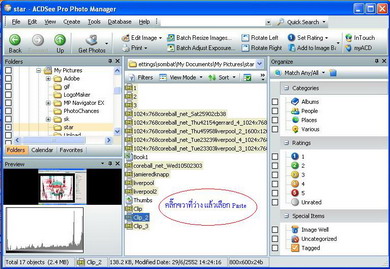
จากนั้น เรียกโปรแกรม ACDSee. ขึ้นมา
ให้หน้าโปรแกรมขึ้นตามรูปตัวอย่าง ( อาจจะต้องปิดหน้าต่างอื่นเพื่อให้เหลือ หน้าโปรแกรมนี้ )
แล้วคลิ๊กขวา ในที่ว่างๆ เลือกคำสั่ง Paste

กระทู้ถัดไป >>>>

 โพสต์เมื่อ 29/06/2009  เวลา 16:09    ส่งข้อความหา popperty   โหวตให้   โหวตลบ   ให้ mob ขอบคุณ

popperty
  
TMC point : 50
 
 ความคิดเห็นที่ 4 Quote


หลังจากทำเสร็จ 1 รูปแล้ว ให้ทำตามขั้นตอนเดิมให้ครบ 3 รูป
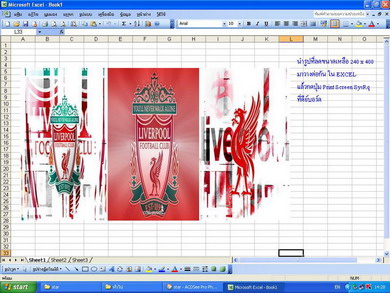
จากนั้น เรียกโปรแกรม EXCEL ขึ้นมาจาก Task Bar
แล้วแทรกรูปที่เตรียมไว้ลงไป จัดให้เรียงต่อกัน 1 - 2 - 3 ( แทรกทีละรูป )

จากนั้น กดปุ่ม Print Screen SysRq ที่ คีย์บอร์ด

ตัวอย่างตามรูป

กระทู้ถัดไป >>>>>

 โพสต์เมื่อ 29/06/2009  เวลา 16:02    ส่งข้อความหา popperty   โหวตให้   โหวตลบ   ให้ mob ขอบคุณ

popperty
  
TMC point : 50
 
 ความคิดเห็นที่ 3 Quote


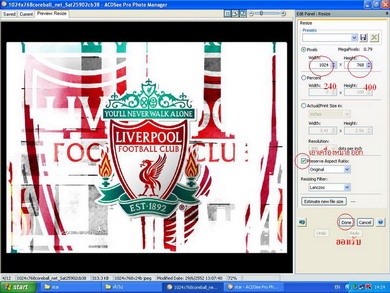
จากนั้น ไปที่แถบตั้งค่าด้านขวามือ แล้วปรับค่าตามนี้

1. ให้เอาเครื่องหมาย ออกจากช่อง Preserve Aspect Ratio
2. ใส่ค่า Pixel ในช่องด้านบน โดยใส่ค่า
Width 240 Height 400
3. กดปุ่ม Done เพื่อยอมรับการเปลี่ยนแปลง
4. เลือกคำสั่ง Save ด้านบนซ้ายมือ

ตามรูป ตัวอย่าง

กระทู้ถัดไป >>>>

 โพสต์เมื่อ 29/06/2009  เวลา 15:48    ส่งข้อความหา popperty   โหวตให้   โหวตลบ   ให้ mob ขอบคุณ

popperty
  
TMC point : 50
 
 ความคิดเห็นที่ 2 Quote


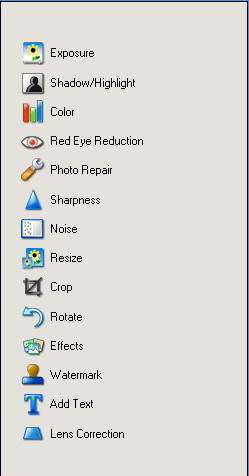
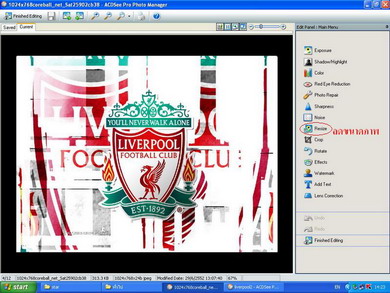
จากนั้น ให้ไปที่คำสั่ง Resize เพื่อปรับขนาดรูปภาพ

ตามรูปตัวอย่าง

กระทู้ถัดไป >>>>

 โพสต์เมื่อ 29/06/2009  เวลา 15:35    ส่งข้อความหา popperty   โหวตให้   โหวตลบ   ให้ mob ขอบคุณ

popperty
  
TMC point : 50
 
 ความคิดเห็นที่ 1 Quote


ขั้นตอนแรก ต้อง ปรับขนาดรูปภาพ ให้ได้ขนาด 240 x 400 pixel
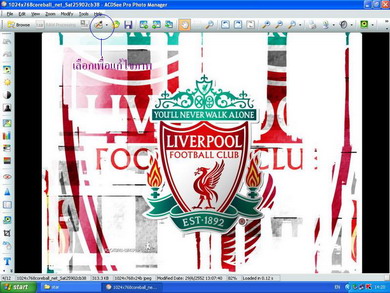
ด้วยโปรแกรม ACDsee. เปิดรูปภาพด้วยโปรแกรม

1. เรียกโปรแกรม ขึ้นมาจาก Task Bar
เลือก File >> Open แล้วเลือกรูปภาพที่ต้องการ
จากนั้น จากนั้น เลือกคำสั่ง Edit ตามรูป

ต่อกระทู้ถัดไป >>>

 โพสต์เมื่อ 29/06/2009  เวลา 15:31    ส่งข้อความหา popperty   โหวตให้   โหวตลบ   ให้ mob ขอบคุณ


    Catalog มือถือ     market     Review มือถือ      ราคามือถือ     forum
Catalog มือถือ
Catalog มือถือ Nokia
Catalog มือถือ Samsung
Catalog มือถือ SonyEricsson
Catalog มือถือ i-mobile
Catalog มือถือ LG
Catalog มือถือ BlackBerry
ลงประกาศสินค้ามือถือ
สมัครสมาชิก
หน้าแรกตลาดซื้อขายมือถือ
 
หน้าแรกรีวิว
รีวิว มือถือ Nokia
รีวิว มือถือ Samsung
รีวิว มือถือ Motorola
รีวิว มือถือ LG
 

ราคามือถือ Samsung
ราคามือถือ iPhone
ราคามือถือ Huawei
ราคามือถือ OPPO
ราคามือถือ Vivo
   
   
หน้าแรก cafe
Nokia club
ตั้งหัวข้อใหม่
 

© Copyright all rights reserved : ThaiMobileCenter.com