วิธีดูรหัส Wi-Fi ด้วย iPhone สำหรับ iOS 16 ขึ้นไป แชร์ให้เพื่อนได้ ไม่ต้องกลัวลืม
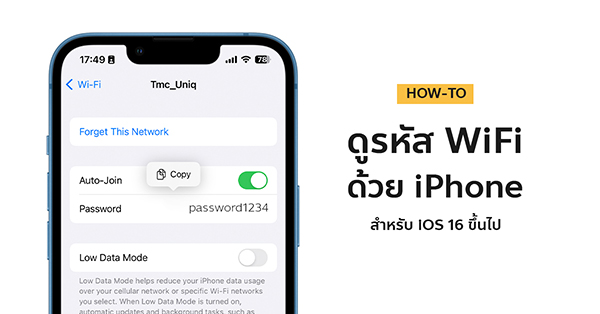
บางโอกาสเวลามีแขกหรือเพื่อนฝูงมาที่บ้าน เราอาจจะอยากเอื้อเฟื้อ WiFi แรง ๆ บ้านเราให้ทุกคนได้เล่นแก้เบื่อกัน แต่ปัญหาที่มักจะเกิดขึ้นก็คือเราจำรหัสผ่าน WiFi บ้านตัวเองไม่ได้ อาจจะตั้งไว้ซับซ้อนเกินไป หรือจำไม่ได้เอาดื้อ ๆ จนสุดท้ายแล้วทุกคนก็ต้องนั่งเซ็งกันไป
อย่างไรก็ตาม หากคุณใช้ iPhone ที่เป็น iOS 16 ขึ้นไปอยู่ ปัญหานี้สามารถแก้ไขได้ เพราะเราสามารถดูรหัสผ่าน WiFi ที่เชื่อมต่ออยู่ได้จากใน iPhone ได้เลย แต่ทั้งนี้ WiFi ที่ดูรหัสได้จะต้องเป็น WiFi ที่เราเคยเชื่อมต่อไว้แล้วเท่านั้น ไม่สามารถเอาไปดูรหัส WiFi ส่วนตัวของคนอื่นที่เราไม่เคยเชื่อมต่อได้ มีขั้นตอนอย่างไรไปดูกันเลยครับ
วิธีดูรหัส WiFi ด้วย iPhone
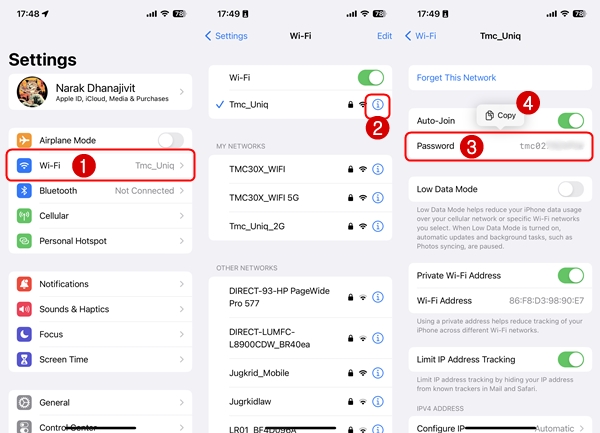
1. ไปที่ Settings > Wi-Fi
2. แตะที่สัญลักษณ์ ( i ) ของชื่อ WiFi ที่เรากำลังใช้อยู่ หรือชื่อ WiFi ในหมวด My Networks จะมีรายละเอียดของ WiFi นั้น ๆ แสดงขึ้นมา
3. ตรงแถบรหัสผ่านจะถูกเซ็นเซอร์เป็นจุดดำ ๆ ให้เราแตะลงไป 1 ครั้ง ระบบจะให้เรายืนยันตัวตนด้วยการสแกนหน้า สแกนนิ้ว หรือใส่รหัสล็อกหน้าจอ ขึ้นอยู่กับว่าเราตั้งค่าแบบไหนเอาไว้
4. หากยืนยันตัวตนถูกต้อง รหัสผ่าน WiFi ก็จะแสดงออกมาทันที
5. สามารถกด Copy เพื่อก็อปปี้ และส่งให้เพื่อนทางแอปข้อความต่าง ๆ ได้ทันที
ถึงแม้วิธีนี้จะสะดวก แต่แนะนำว่าไม่ควรแชร์รหัสผ่าน WiFi กับใครง่าย ๆ เพราะอาจมีผู้ไม่ประสงค์ดีเข้ามาดักข้อมูลสำคัญของผู้ใช้บนเครือข่าย หรืออาจติดมัลแวร์จากเครื่องอื่นที่กระจายไปตามเครือข่ายได้ครับ
นำเสนอบทความโดย : thaimobilecenter.com
วันที่ : 19/10/2565