วิธีปลดล็อก Google บนสมาร์ตโฟน HUAWEI ง่าย รวดเร็ว ทำได้ทันที
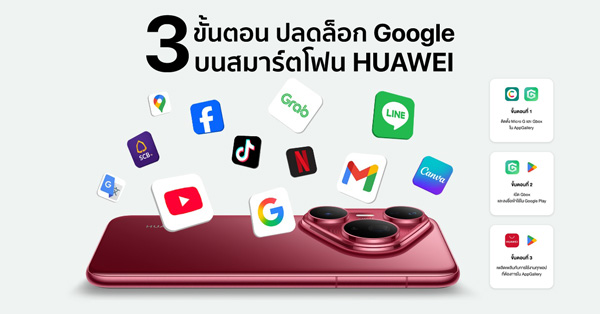
หากคุณเพิ่งเป็นเจ้าของ HUAWEI Pura 80 Series เครื่องใหม่ คงได้สัมผัสและประทับใจกับดีไซน์สวยพรีเมียม กล้องถ่ายรูปขั้นเทพ และการใช้งานที่ลื่นไหลไม่มีสะดุดของ HUAWEI Pura 80 Series ที่ออกแบบมาเพื่อมอบสุดยอดประสบการณ์ระดับเรือธงให้คุณในทุกโมเมนต์
อย่างไรก็ตาม มีสิ่งหนึ่งที่หลายคนอาจรู้สึกว่ายังขาดหายไป นั่นคือ บริการของ Google และแอปพลิเคชันที่คุ้นเคย เช่น Gmail, Play Store และ Google Maps เปรียบได้กับการได้รถในฝันมาครอบครอง แต่ไม่มีระบบนำทาง GPS ติดมาให้ ถึงจะขับสนุกแต่ก็ยังคงรู้สึกว่าขาดอะไรไป
ข่าวดีคือเรื่องนี้มีวิธีแก้ที่ทำได้ไม่ยากเลย แค่ใช้เวลาไม่กี่นาทีก็สามารถปลดล็อกบริการต่าง ๆ ของ Google ให้ใช้งานบน HUAWEI Pura 80 Series รวมถึงสมาร์ตโฟน HUAWEI รุ่นใหม่ ๆ ได้ด้วยขั้นตอนที่ง่าย รวดเร็ว และทำได้ทันที มาดูกันว่า วิธีการปลดล็อก Google บนสมาร์ตโฟน HUAWEI มีขั้นตอนอย่างไรบ้าง
ปลดล็อก Google บนสมาร์ตโฟน HUAWEI ง่าย ๆ ใน 5 ขั้นตอน
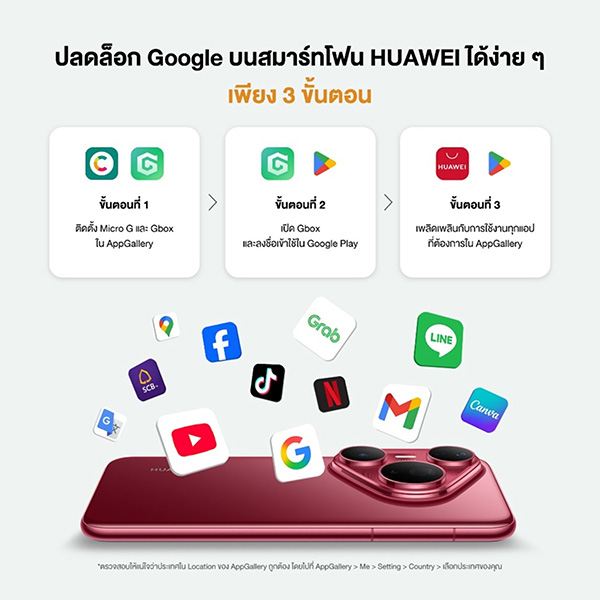
วิธีที่เรานำเสนอนี้ รับรองว่าทำได้ง่าย โดยคุณไม่จำเป็นต้องเป็นผู้เชี่ยวชาญด้านไอทีหรือแกดเจ็ตก็ทำได้ แค่แตะหน้าจอไม่กี่ครั้ง ก็เข้าถึง Gmail, YouTube, Maps และแอปยอดนิยมอื่น ๆ บนสมาร์ตโฟน HUAWEI ได้
ขั้นตอนที่ 1 : ตั้งค่า AppGallery เป็นประเทศไทย
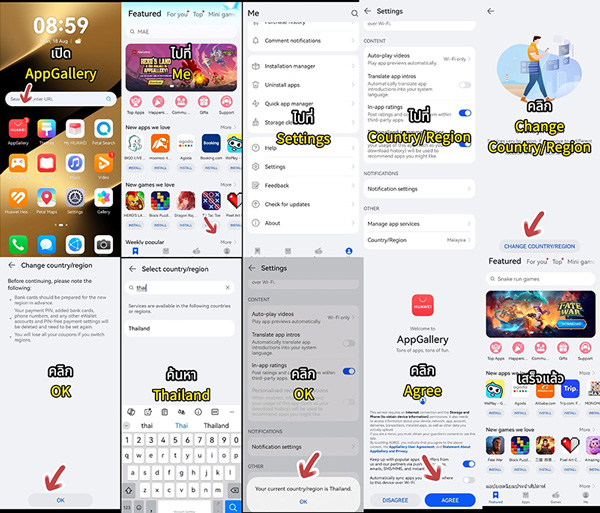
การตั้งค่าภูมิภาคของ AppGallery เป็นประเทศไทย จะทำให้เราเข้าถึงแอปในเวอร์ชันที่ถูกต้อง ซึ่งจะทำให้บริการต่าง ๆ ของ Google ทำงานได้ราบรื่น โดยวิธีการตั้งค่าไม่ยาก เพียงเข้าไปที่ AppGallery เลือก Me (ฉัน) > Settings (การตั้งค่า) > Country / Region (ประเทศ / ภูมิภาค) เมื่อตั้งเป็นประเทศไทยแล้ว ก็ทำขั้นตอนถัดไปได้เลย
วิธีตั้งค่า
- เปิด AppGallery
- ไปที่ Me > Settings > Country / Region
- เลือก Thailand / ประเทศไทย และกดปุ่ม “OK”
ขั้นตอนที่ 2 : ดาวน์โหลด MicroG และ GBox
ทั้ง 2 แอปนี้ เป็นตัวช่วยสำคัญในการปลดล็อกบริการต่าง ๆ ของ Google ให้ทำงานได้อย่างราบรื่นบนสมาร์ตโฟน HUAWEI
- MicroG จะช่วยให้คุณเข้าใช้งานบัญชี Google ได้อย่างปลอดภัย และเชื่อมต่อกับบริการเบื้องหลัง เช่น การแจ้งเตือน และการซิงค์ข้อมูลต่าง ๆ ได้อย่างถูกต้อง
- GBox ทำหน้าที่เป็นตัวกลางเชื่อมแอปของ Google เข้ากับอุปกรณ์ HUAWEI ให้ทำงานร่วมกันได้ และเรียกใช้ฟังก์ชันได้ครบ ทั้ง Gmail, Google Maps, YouTube และแอปยอดนิยมอื่น ๆ
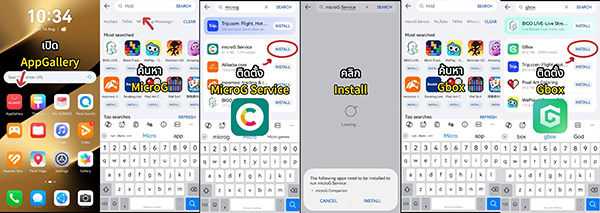
วิธีดาวน์โหลดและติดตั้ง
- เปิด AppGallery
- ค้นหา MicroG และ GBox
- กดปุ่มดาวน์โหลดและติดตั้งทั้งสองแอป
เมื่อติดตั้งเสร็จแล้ว แอปเหล่านี้จะคอยทำงานอยู่เบื้องหลังเพื่อให้เราใช้บริการและแอปของ Google ได้อย่างเต็มที่
ขั้นตอนที่ 3 : ลงชื่อเข้าใช้บัญชี Google ของคุณ
ขั้นตอนนี้จะปลดล็อกสมาร์ตโฟน HUAWEI ให้ซิงค์กับบริการ Google ได้ครบถ้วน เริ่มจากเปิดแอป GBox และเข้าไปที่ Google Play Store จากนั้นลงชื่อเข้าใช้ด้วยบัญชี Google ของคุณ เพียงแค่ลงชื่อเข้าใช้ตรงนี้ครั้งเดียว แอปพลิเคชันอย่าง Gmail, Google Maps, YouTube และแอป Google อื่น ๆ ก็จะเริ่มซิงค์ข้อมูลทันที โดยไม่จำเป็นต้องลงชื่อเข้าใช้ซ้ำอีกในช่องทางอื่น
ด้วยขั้นตอนง่าย ๆ แค่แตะหน้าจอไม่กี่ครั้ง ก็จะเสริมประสบการณ์การใช้งานสมาร์ตโฟนล้ำสมัยของ HUAWEI ให้เข้าถึงบริการของ Google ที่เราคุ้นเคยได้อย่างไม่มีปัญหา
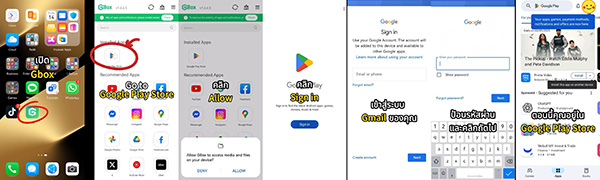
ขั้นตอนการเข้าใช้งาน
- เปิด GBox
- ไปที่ Google Play Store
- ลงชื่อเข้าใช้ด้วยบัญชี Google ของคุณ
- อนุญาตการเข้าถึงที่จำเป็นเพื่อประสบการณ์การใช้งานที่ราบรื่น
เพียงเท่านี้ ทั้งการแจ้งเตือน การซิงค์ข้อมูลแอปต่าง ๆ ก็ทำงานได้ครบถ้วน ไม่ต่างจากอุปกรณ์แอนดรอยด์อื่น ๆ
ขั้นตอนที่ 4 : ดาวน์โหลดแอปผ่าน AppGallery ได้เลย
เมื่อทำขั้นตอนนี้เสร็จ จะสามารถใช้แอปโปรดบนสมาร์ตโฟน HUAWEI ได้แบบไม่มีสะดุด ไม่ว่าจะการแชทผ่าน LINE, แผนที่นำทาง Google Maps หรือเช็กอีเมลผ่าน Gmail เพราะ GBox จะคอยจัดการอยู่เบื้องหลัง
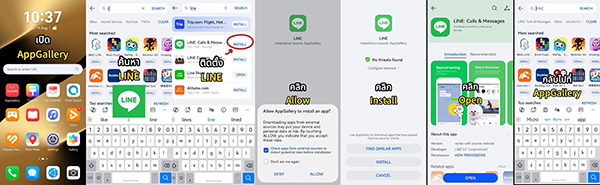
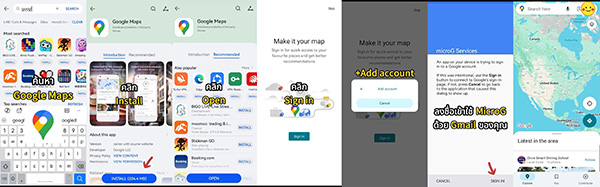
วิธีการติดตั้งแอป:
- เปิด AppGallery
- ค้นหาแอปที่คุณต้องการ เช่น LINE, Google Maps หรือ Gmail
- กดดาวน์โหลด
จากนั้นก็สามารถติดตั้งและใช้งานทุกแอปได้ไม่ต่างจากอุปกรณ์แอนดรอยด์ทั่วไป ทำให้สมาร์ตโฟน HUAWEI ไม่เพียงเป็นดีไวซ์ที่ชาญฉลาดและเปี่ยมประสิทธิภาพ แต่เป็นศูนย์กลางเชื่อมต่อทุกแอปที่คุณต้องการได้ครบครัน
ขั้นตอนที่ 5 : วิธีการติดตั้งแอปที่ไม่พบโดยตรงใน AppGallery
ถ้าหาแอปที่คุณต้องการไม่เจอใน AppGallery ก็ไม่ต้องกังวล เพราะเรามีวิธีการตั้งค่า GBox ต่อจากขั้นตอนก่อนหน้า เพื่อใช้งาน Google Play ได้เต็มรูปแบบ และดาวน์โหลดได้แทบทุกแอป นับตั้งแต่ Netflix ไปจนถึงเครื่องมือเฉพาะทางต่าง ๆ ในอีโคซิสเต็มของแอนดรอยด์อย่างเต็มที่
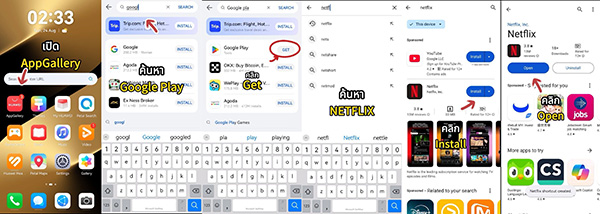
วิธีการติดตั้ง
- ค้นหา Google Play ใน AppGallery
- กดปุ่ม ติดตั้ง เพื่อเปิด Google Play ผ่าน GBox
- ค้นหาแอปที่คุณต้องการและดาวน์โหลด
หลังจากนี้คุณก็สามารถเพลิดเพลินกับประสบการณ์ใช้งานที่สมบูรณ์แบบของสมาร์ตโฟน HUAWEI Pura 80 Series พร้อมบริการต่าง ๆ ของ Google ได้อย่างไร้กังวล
ใช้งาน Google ได้ง่าย ๆ บนสมาร์ตโฟน HUAWEI
เมื่อทำตามทุกขั้นตอนเรียบร้อย ก็จะสามารถใช้งานแอปของ Google เช่น Gmail, YouTube, Maps และแอปอื่น ๆ บนสมาร์ตโฟน HUAWEI Pura 80 Series ได้ไม่ต่างจากอุปกรณ์แอนดรอยด์ทั่วไป และเมื่อลงชื่อเข้าใช้งานผ่าน GBox แล้ว ก็ไม่มีขั้นตอนเพิ่มเติมและไม่ต้องทำซ้ำอีก สามารถใช้งานตามปกติได้เลย
หากมีคำถามหรือข้อสงสัยเพิ่มเติม สามารถติดต่อฝ่ายสนับสนุนลูกค้าอย่างเป็นทางการของ HUAWEI ได้ที่:
- ฝ่ายบริการลูกค้า HUAWEI ประเทศไทย: 1800-01-1111 (โทรฟรี)
- แอป My HUAWEI: รับการสนับสนุนแบบไลฟ์แชท ดูคู่มือการใช้งาน หรือนัดหมายเข้ารับบริการที่ศูนย์
- ทีมบริการลูกค้าของ HUAWEI ใน LINE: เพิ่ม Huawei Support TH (LINE ID: @346cbxoi) เป็นเพื่อนทาง LINE เพื่อขอความช่วยเหลือและรับข้อมูลอัปเดตล่าสุดผ่านการแชทโดยตรง
คู่มือนี้มีวัตถุประสงค์เพื่อช่วยให้ผู้ใช้สามารถเข้าถึงบริการของ Google บนอุปกรณ์ของ HUAWEI ได้อย่างมีประสิทธิภาพและปลอดภัย
วันที่ : 8/10/2568