รวมวิธีแก้ปัญหาแอป Facebook, Line และ Messenger ไม่แจ้งเตือน ทำอย่างไร มาดูกัน

หลายคนอาจจะพบเจอปัญหาแอปพลิเคชันโซเชียลมีเดียยอดนิยมอย่าง Facebook, Messenger ไปจนถึง Line ไม่แจ้งเตือน หรือแจ้งเตือนช้ากว่าปกติ ทำให้ในบางครั้งอาจพลาดการแจ้งเตือนสำคัญ เช่น การติดต่อคุยงานกับลูกค้า หรือการโทรเข้าจาก Messenger ซึ่งหากใครที่เจอปัญหานี้อยู่ และไม่อยากที่จะรีเซ็ตมือถือ หรือเปลี่ยนเครื่องใหม่ ลองแก้ตามนี้กันดูก่อนครับ
1.ตรวจสอบการตั้งค่าการแจ้งเตือน
เบื้องต้นลองตรวจสอบก่อนว่า มีการเปิดใช้งานการแจ้งเตือนของแต่ละแอปพลิเคชันเอาไว้หรือไม่ โดยเข้าไปที่แอปพลิเคชัน
มือถือ Android
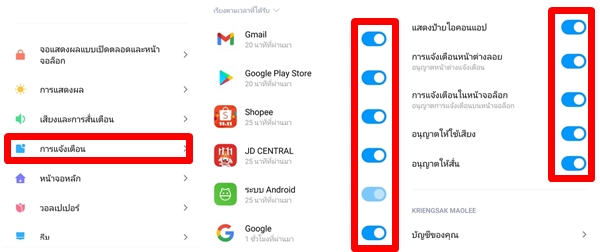
- การตั้งค่า > การแจ้งเตือน
- ตรวจสอบว่า ได้ทำการเปิดใช้งานการแจ้งเตือนของแอปพลิเคชันนั้นหรือไม่
- แตะที่แอปพลิเคชัน พร้อมกับตั้งค่าการแจ้งเตือนดังนี้ให้ครบถ้วน 1. แสดงการแจ้งเตือน 2. แสดงป้ายไอคอนแอป 3. การแจ้งเตือนหน้าต่างลอย 4. การแจ้งเตือนในหน้าจอล็อก
มือถือ iPhone
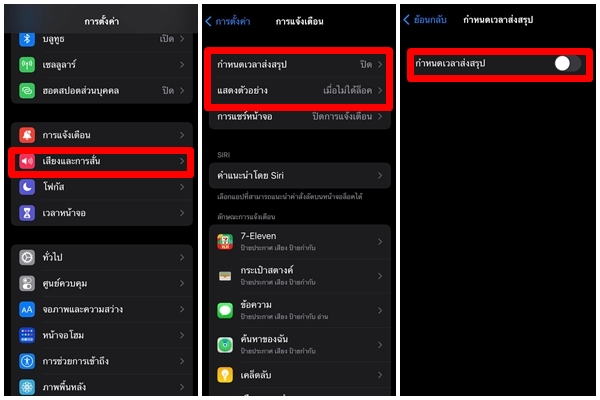
- การตั้งค่า > การแจ้งเตือน
- ตรวจสอบว่ามีการเปิดใช้งานฟีเจอร์ กำหนดเวลาส่งสรุป หรือไม่ หากเปิดใช้งานอยู่ ให้ทำการปิดฟีเจอร์ดังกล่าว
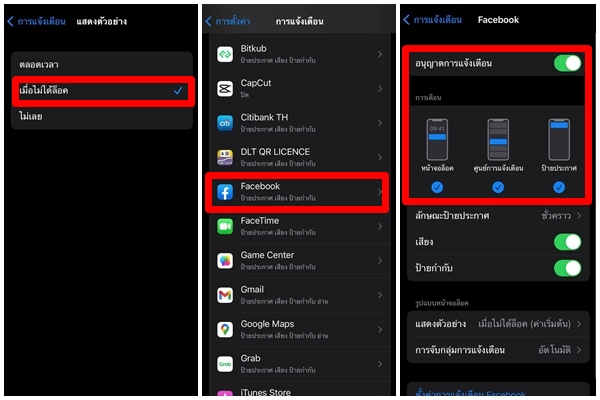
- แตะ แสดงตัวอย่าง และเลือกเมื่อไม่ได้ล็อค หรือ ตลอดเวลา
- แตะที่แอปพลิเคชัน และตรวจสอบว่า ได้ทำการเปิด อนุญาตการแจ้งเตือน หรือไม่ พร้อมกับตรวจสอบแถบ การเตือน ว่าได้มีเครื่องหมายถูกสีฟ้าครบทั้ง 3 ช่องหรือไม่
2.ปิดฟีเจอร์การประหยัดพลังงาน
หากตั้งค่าตามข้อ 1 แล้วยังพบปัญหาแอปพลิเคชันไม่ยอมแจ้งเตือน อาจเป็นไปได้ว่าระบบปฏิบัติการมีการหยุดการทำงานของแอปพลิเคชันนั้นเอาไว้ชั่วคราว เพื่อช่วยประหยัดแบตเตอรี่ ซึ่งพบได้บ่อยในสมาร์ทโฟน Xiaomi, Redmi และ POCO โดยเราสามารถปิดการทำงานของฟีเจอร์นี้ได้ โดยเข้าไปที่
มือถือ Android
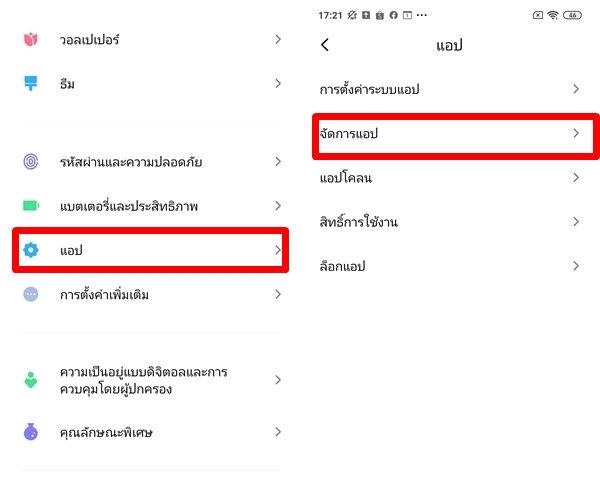
- การตั้งค่า > แอป
- จัดการแอป
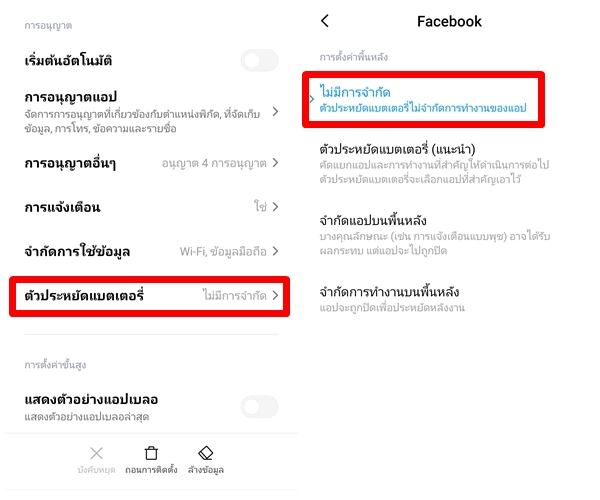
- แตะเลือกแอปพลิเคชันที่ไม่แจ้งเตือน
- เลือก ตัวประหยัดแบตเตอรี่
- เลือก ไม่มีการจำกัด
มือถือ iPhone
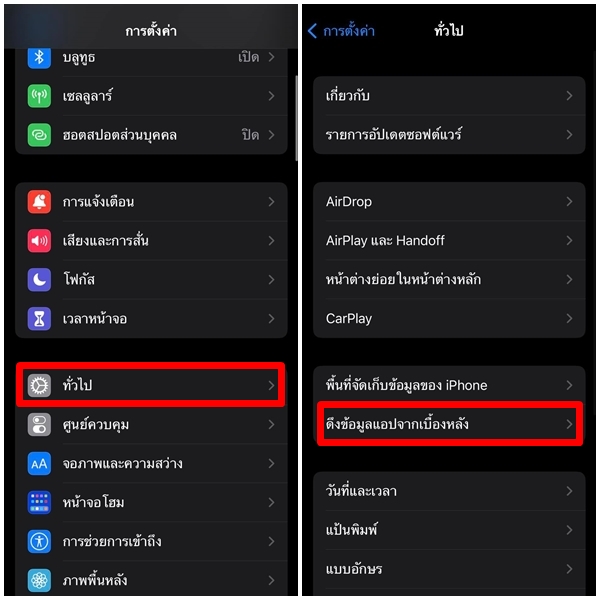
- การตั้งค่า > ทั่วไป
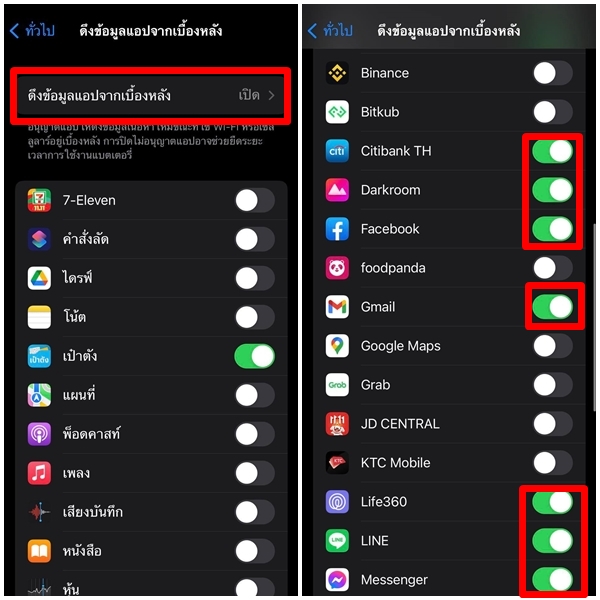
- ดึงข้อมูลแอปจากเบื้องหลัง
- ตรวจสอบว่า ฟีเจอร์ดึงข้อมูลแอปจากเบื้องหลังได้เปิดใช้งาน หรือไม่
- ตรวจสอบว่า แอปพลิเคชันได้เปิดใช้งานฟีเจอร์ดึงข้อมูลจากเบื้องหลัง หรือไม่
3.รีเซ็ตการตั้งค่า
สำหรับ iPhone หากยังพบว่า แอปพลิเคชันไม่ยอมแจ้งเตือน อาจเป็นไปได้ว่าระบบอาจมีการตั้งค่าที่ผิดพลาดบางอย่าง ซึ่งการรีเซ็ตการตั้งค่าอาจช่วยแก้ปัญหาดังกล่าวได้ (รีเซ็ตการตั้งค่าแบบไม่ลบข้อมูลในเครื่อง) โดยเข้าไปที่
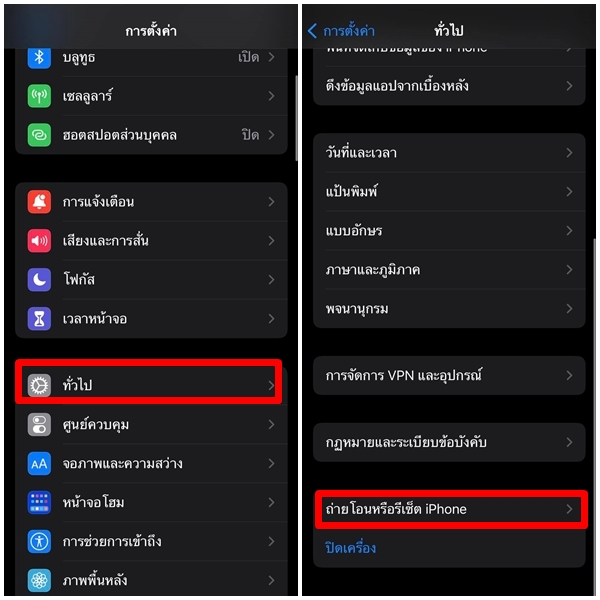
- การตั้งค่า > ทั่วไป
- ถ่ายโอน หรือรีเซ็ต iPhone
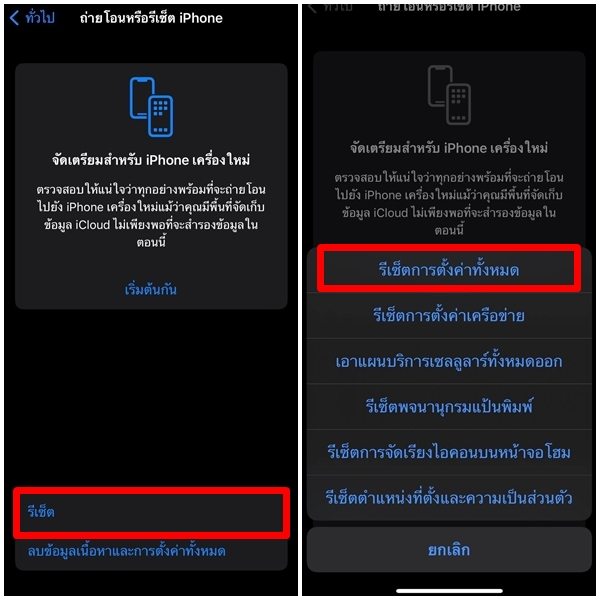
- แตะ รีเซ็ต และเลือก รีเซ็ตการตั้งค่าทั้งหมด
4. อัปเดตแอปพลิเคชัน และระบบปฏิบัติการ
ในบางครั้งปัญหาการแจ้งเตือนอาจมาจากบัคของตัวแอปพลิเคชันเอง ซึ่งในบางครั้งผู้พัฒนาอาจทราบถึงจุดนี้ และทำการปล่อยอัปเดตแก้ไขเป็นที่เรียบร้อยแล้ว โดยให้เข้าไปที่ App Store หรือ Play Store และตรวจสอบว่า แอปฯ มีอัปเดตเวอร์ชันใหม่หรือไม่ และทำการอัปเดตให้เรียบร้อย
นอกจากนี้ ปัญหาการแจ้งเตือนอาจมาจากบัคของระบบปฏิบัติการเช่นเดียวกัน โดยให้ลองตรวจสอบว่ามือถือของเรามีอัปเดตแพทซ์ระบบปฏิบัติการใหม่หรือไม่ โดยมือถือ Android ให้เข้าไปที่การตั้งค่า > เกี่ยวกับโทรศัพท์ > อัปเดตระบบ ส่วน iPhone ให้เข้าไปที่ การตั้งค่า > ทั่วไป > รายการอัปเดตซอฟต์แวร์
5. รีเซ็ตสมาร์ทโฟน
หากทดลองวิธีทั้งหมดแล้วยังไม่หาย แนะนำให้ลองรีสาร์ทสมาร์ทโฟนสักรอบ เพื่อเป็นการเริ่มต้นการทำงานของระบบ รวมถึงแอปพลิเคชันใหม่ แต่หากยังไม่สามารถแก้ไขปัญหานี้ได้ ทางทีมงานแนะนำให้รีเซ็ตสมาร์ทโฟนให้เป็นค่าจากโรงงาน แต่วิธีนี้ข้อมูลทั้งหมดจะหายไป ดังนั้นก่อนรีเซ็ต ให้ทำการสำรองข้อมูลเอาไว้ก่อน โดยวิธีการรีเซ็ตค่าโรงงานมีดังนี้
มือถือ Android
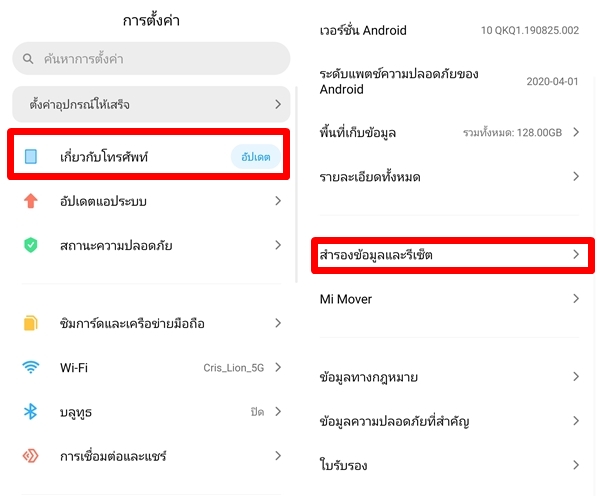
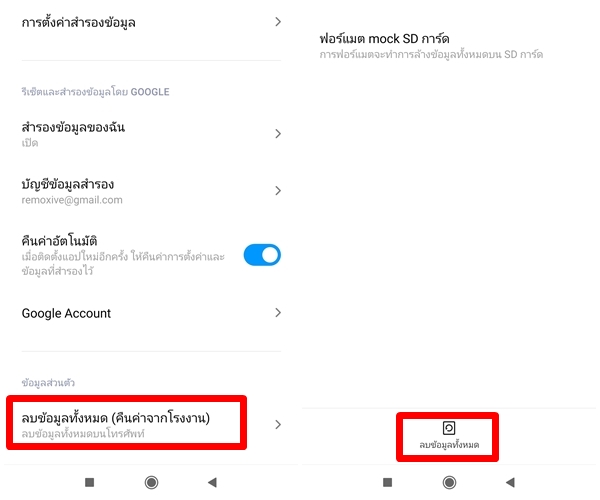
- การตั้งค่า > เกี่ยวกับโทรศัพท์
- สำรองข้อมูล และรีเซ็ต
- ลบข้อมูลทั้งหมด
มือถือ iPhone
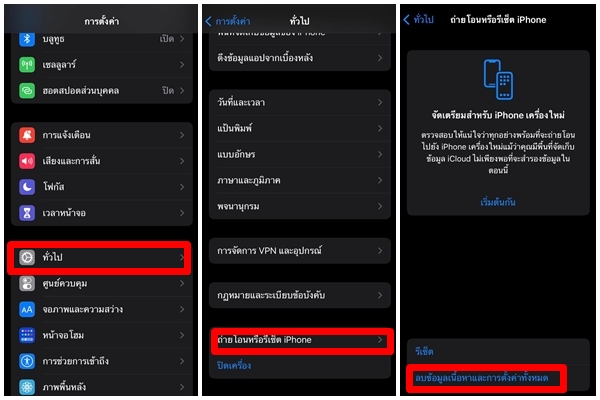
- การตั้งค่า > ทั่วไป
- ถ่ายโอนหรือรีเซ็ต iPhone
- ลบข้อมูลเนื้อหา และกาตั้งค่าทั้งหมด
วันที่ : 11/11/2564